エージェント管理
エージェント管理するための画面です。
エージェント情報の表示、およびエージェント構築設定が可能です。
エージェントはサーバーでの導入後、自動的に表示されるため、手動で登録する作業は不要です。 エージェントの導入方法については、 ISM Service エージェントの導入 を参照してください。
エージェント一覧画面
ポータル画面の左ペインで[エージェント管理]を選択すると、エージェントの一覧が表示されます。
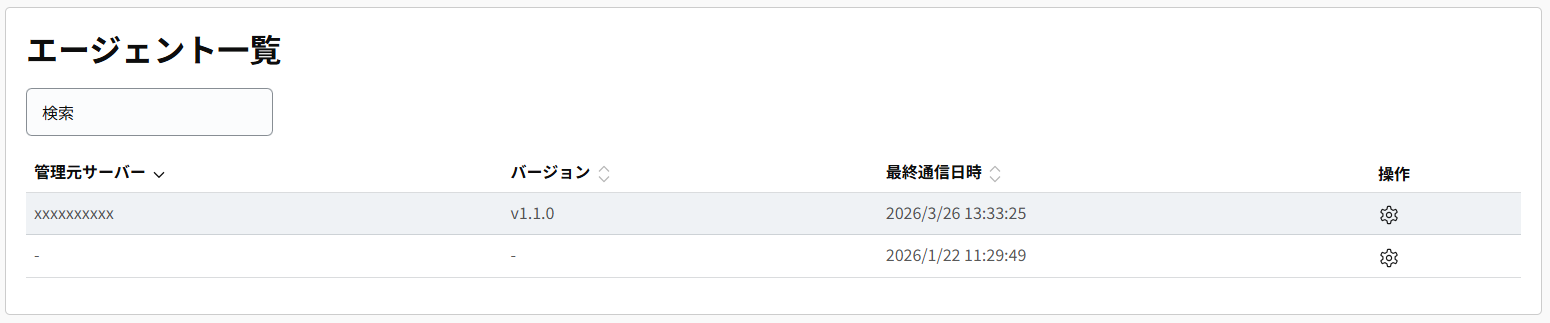
エージェント一覧では、以下の情報の参照および操作が実施できます。
| 管理元サーバー | エージェントが稼働するサーバーのシリアル番号を表示します。 | |
| バージョン | エージェントのバージョンです。 | |
| 最終通信日時 | 前回、エージェントからの定期更新が実施された時間です。 | |
| 操作 | エージェント編集画面に遷移します。 (当ボタンは、Essentail エディションでは表示されません) |
|
- ポータル上へ情報を反映するまでにはある程度の時間がかかります。
エージェントの導入から 5 分以上経過しても情報が反映されない場合は、ISM Service エージェントに関するトラブル を参照してください。
エージェント編集
エージェント一覧の
アイコンをクリックすると、 そのエージェントの編集画面を開きます。
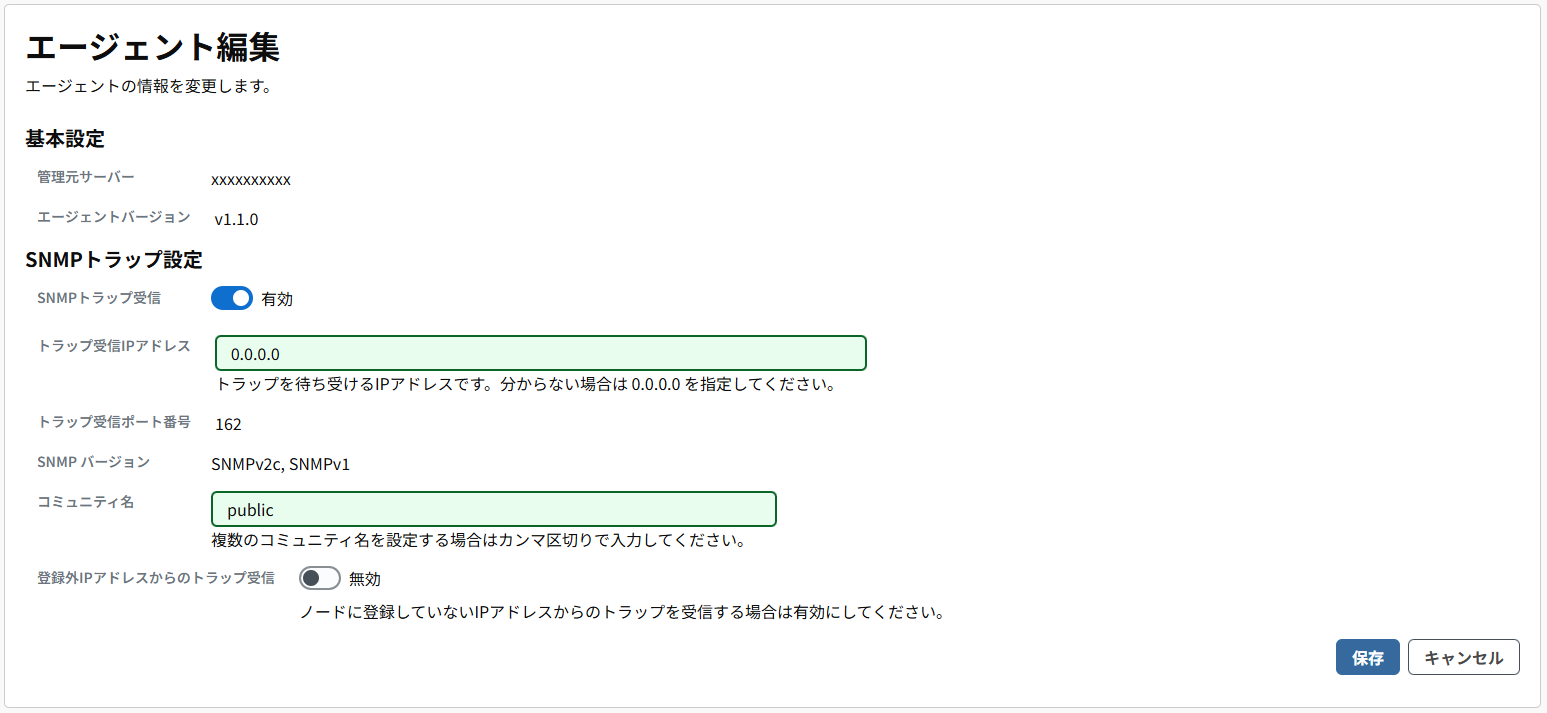
この画面では、SNMPトラップ受信の有効/無効切り替え、トラップ受信IPアドレスの設定、コミュニティ名の設定、登録外IPアドレスからのトラップ受信の有効/無効切り替えができます。
基本設定
以下の情報が表示されます。
| 管理元サーバー | エージェントが稼働するサーバーのシリアル番号を表示します。 | |
| エージェントバージョン | エージェントのバージョンです。 | |
SNMPトラップ設定
- SNMPトラップ設定機能は Standard エディションのみ利用できます。
- SNMPトラップを受信するには、サーバー上のファイアウォールで UDP ポート 162 番への内向きの通信を許可する必要があります。
SNMPトラップ受信
[SNMPトラップ受信] のトグルボタンが有効
 となっていると、SNMPトラップを受信します。
デフォルトでは有効です。
トラップ受信IPアドレス
エージェントが動作するサーバー上で、トラップを待ち受けるIPアドレスを限定します。
デフォルトは0.0.0.0となり、この場合はサーバー上の任意のIPアドレスでトラップ受信が可能となります。
トラップ受信ポート番号
エージェントが動作するサーバー上で、トラップを受信するUDPポート番号です。
現状162で固定となります。
SNMP バージョン
SNMPトラップとしてサポートするSNMPバージョンです。
現状SNMPv2cおよびSNMPv1で固定となります。
コミュニティ名
SNMPトラップとして受信許容するコミュニティ名を設定します。
デフォルトはpublicとなります。
カンマ区切りで複数のコミュニティ名を設定可能です。
登録外IPアドレスからのトラップ受信
[登録外IPアドレスからのトラップ受信] のトグルボタンを有効
にすると、ノード管理の『監視ノード登録』で登録したノードのIPアドレス以外からのトラップ受信を許可するようになります。
デフォルトは無効です。
エージェント構築設定
右ペインのタブで[エージェント構築設定]を選択すると、エージェント構築設定画面が開きます。
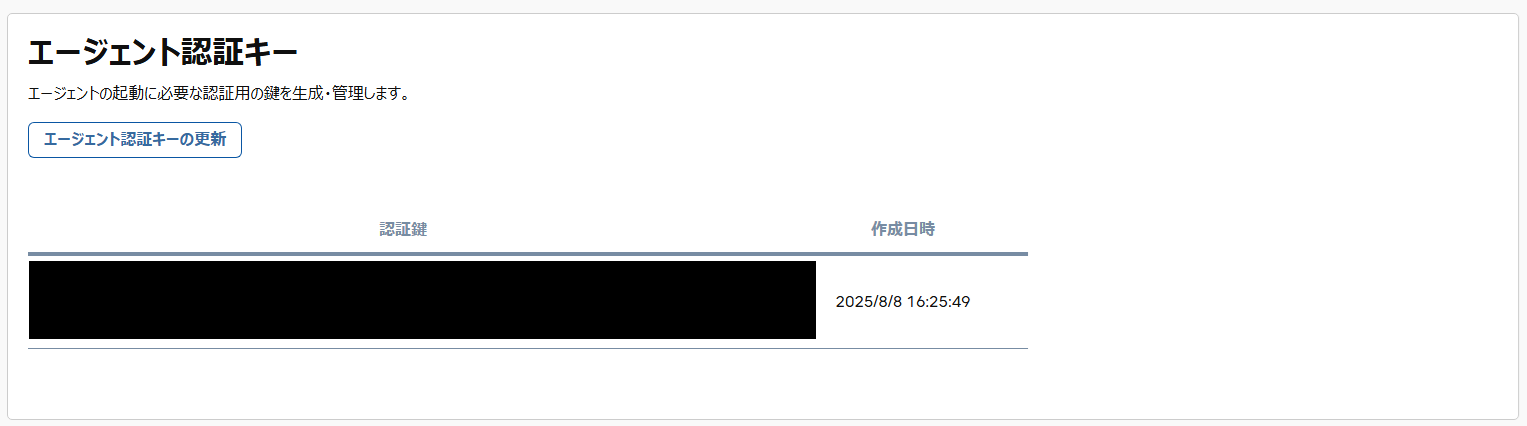
エージェントを起動するために必要な認証キー(認証鍵)を生成・管理するための画面です。
本画面で生成された認証キーは、管理したいサーバーにエージェントをインストール・設定する際に使用します。
また、エージェントのインストールモジュールをダウンロードできます。
エージェント認証キーの更新
[エージェント認証キーの更新]を選択すると、新たに認証キーを生成します。
初めて ISM Service を利用開始する場合、または認証キーの更新が必要な場合(※)に実施してください。
※例:サーバー管理を担当していたユーザーに認証キーを通知していたが、そのユーザーが担当を外れるため、過去の認証キーを利用させたくない場合 など。
- 既に認証キーが生成されている場合、新たに認証キーを生成すると、今まで使用していた認証キーは新たにエージェントをインストールするサーバーでは使用できなくなります。 既にエージェントがインストールされているサーバーには影響はなく、認証キーを更新した後も継続して監視できます。
エージェント認証キーの表示
生成された認証キーおよび生成した日付を表示します。
エージェントのダウンロード
画面下部で、エージェントのインストーラーモジュールをダウンロードできます。
[ダウンロード]ボタンをクリックすると、ダウンロードが開始されます。
エージェントの導入方法については、
構築ガイド
を参照してください。
