ノード管理
ノードを管理するための画面です。
ISM Service で管理・監視する対象をノードと呼びます。
管理・監視できるノードには、以下の種類があります。
- サーバー
- ストレージ
- スイッチ
- 仮想化ホスト
- 汎用SNMP
この画面では、ノード情報の表示、イベント情報の表示、監視ノードの登録、サーバーの調査資料採取などを行うことができます。
エージェントが導入されたサーバーの情報は自動的に表示されるため、手動で登録する作業は不要です。 エージェントの導入方法については、 構築ガイド を参照してください。
サーバー以外のノードの情報を表示するには、監視ノード登録の作業を実施する必要があります。 登録の仕組みや前提条件は、 構築ガイド を参照してください。 ポータルでの登録手順については、本ページの 監視ノード登録 を参照してください。
- Essential エディションの場合、サーバーのみ管理・監視できます。
- Standard エディションの場合、すべてのノードを管理・監視できます。
ノード一覧画面
ポータル画面の左ペインで[ノード管理]を選択すると、ノードの一覧が表示されます。
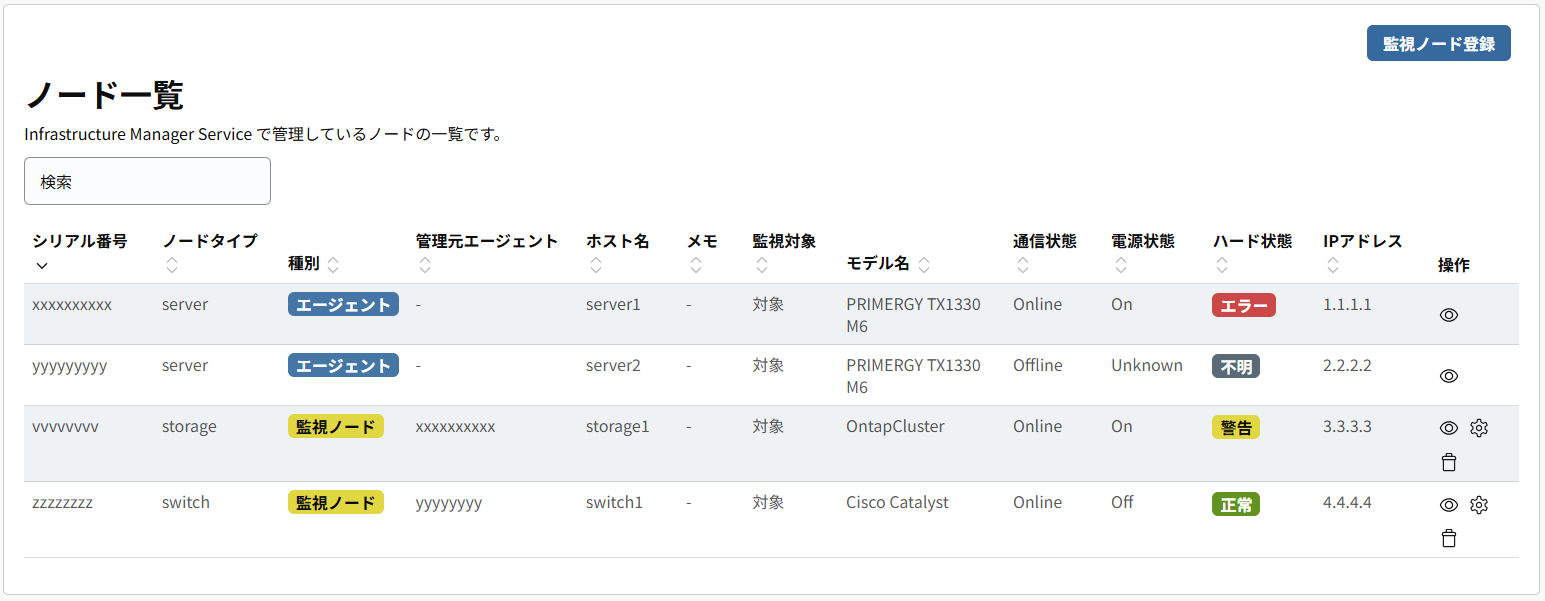
ノード一覧では、以下の情報の参照および操作が実施できます。
| 項目 | 説明 | |
|---|---|---|
| シリアル番号 | 装置のシリアル番号です。 | |
| ノードタイプ | 装置の種類です。以下のいずれかが表示されます。
|
|
| 種別 | ノードの種別です。以下のいずれかが表示されます。
|
|
| 管理元エージェント | "種別"が"監視ノード"である場合に、監視元のサーバーのシリアル番号を表示します。 | |
| ホスト名 | 装置のホスト名です。 | |
| メモ | 装置を識別するために、詳細画面または監視ノード登録・編集画面で任意にメモを記述することができ、そのメモの内容を表示します。 | |
| 監視対象 | ISM Serviceで管理する対象であるかどうかを表示します。
|
|
| モデル名 | ノードのモデル名を表示します。例えば、ノードタイプに応じて以下のような値が表示されます。
|
|
| 通信状態 | ISM Serviceと各ノードの通信状態を表示します。
|
|
| 電源状態 | 装置の電源状態を表示します。
|
|
| ハード状態 | ハードウェアのステータスを表示します。 |
|
| IPアドレス | 装置のIPアドレスを表示します。IPv4 または IPv6形式で、複数設定されている場合はカンマ区切りで表示します。 | |
| 操作 | 詳細画面を表示します。 | |
| 対象サーバーがWindowsの場合に、ポータル上で直接リモートデスクトップ接続します。本操作は、前提条件(後述)を満たす場合のみ表示されます。 | ||
| 監視ノード編集画面を表示します。 | ||
| 監視ノードを削除します。 | ||
- ノード登録後、ポータルに情報が反映されるまでにはある程度の時間がかかります。
エージェントの導入や 監視ノード登録から 5 分以上経過しても情報が反映されない場合は、 ノード管理に関するトラブル を参照してください。 - ISM Service の契約ノード数を超えている場合、追加のご契約をお願いいたします。
契約ノード数を超えて装置を監視したい場合は、契約ノード数を追加いただくか、
監視が不要な装置の[監視対象]を
対象外にしてから、監視したい装置の[監視対象]を対象に設定してください。
監視対象の変更は、 ノード詳細画面 で実施できます。 - ノード一覧の"ハード状態"の"警告"、“エラー"は、装置の仕様によっては表示されないことがあります。
- サーバーへのリモートアクセスを利用するためには以下の条件を満たす必要があります。
- オプションサービス ISM Service Remote Access を契約していること
- ノード詳細画面 で、リモートアクセスの設定を有効にしていること
- サーバーへのリモートアクセスは最大で 10 台まで同時に利用可能です。
同時に 10 台より多くのサーバーでリモートアクセス機能を利用したい場合は、 別途 Infrastructure Manager Service Remote Access をご利用ください。 - 装置の部品交換により、シリアル番号は変わることがあります。
その結果、ノードの情報を確認できなくなった場合は、 監視ノードの削除 と 再登録 を実施ください。 - なお、シリアル番号は1日に1度の周期で自動更新しているため、監視ノードの削除と再登録を実施しなかった場合も、1日待って頂ければ最新のシリアル番号へと更新されます。
監視ノード登録
Standard エディションの場合、ノード一覧画面の右上部の [監視ノード登録] ボタンをクリックすると、監視ノード登録画面が開きます。 以下の手順で監視ノードを登録してください。
- エージェントの選択
登録するノードを監視するエージェントをラジオボタンで選択してください。
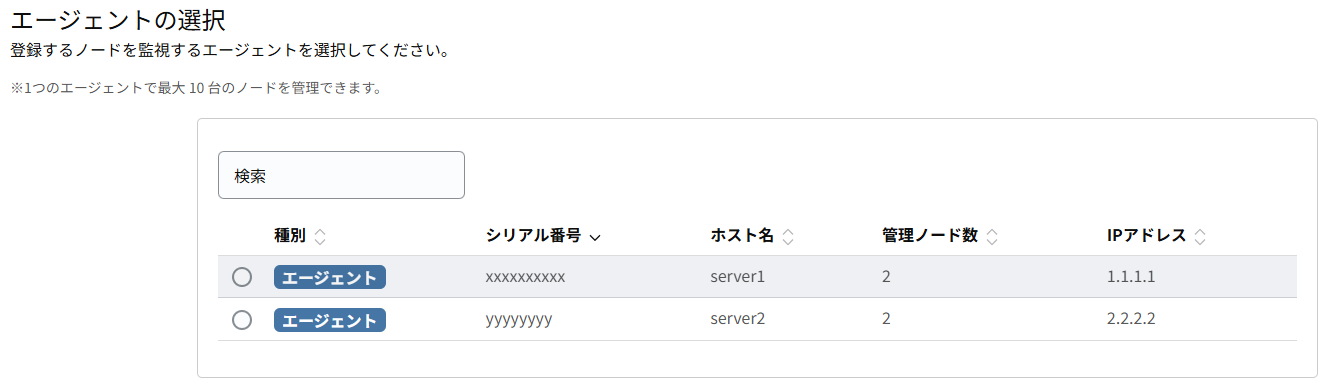
- 監視ノードを登録する際、選択したエージェントが登録されているサーバーから登録するノードに対して、
SNMP通信を可能にする必要があります。
対象装置のSNMP通信が有効になっていること・SNMP通信するための設定ができていることを確認してください。
詳細は構築ガイドの 監視ノードの登録 を参照してください。 - 登録するノードに対してイベント監視する場合、SNMPトラップ設定が必要です。
エージェント管理画面 から更新してください。
- 仮想化ホストおよび汎用SNMPノードを登録するには、管理元エージェントのバージョンが v1.2.0 以上である必要があります。
-
ノードタイプの選択
登録するノードの種類をプルダウンから選択してください。 -
パラメーターの入力
登録するノードのパラメーターを入力し、 [登録] ボタンをクリックしてください。
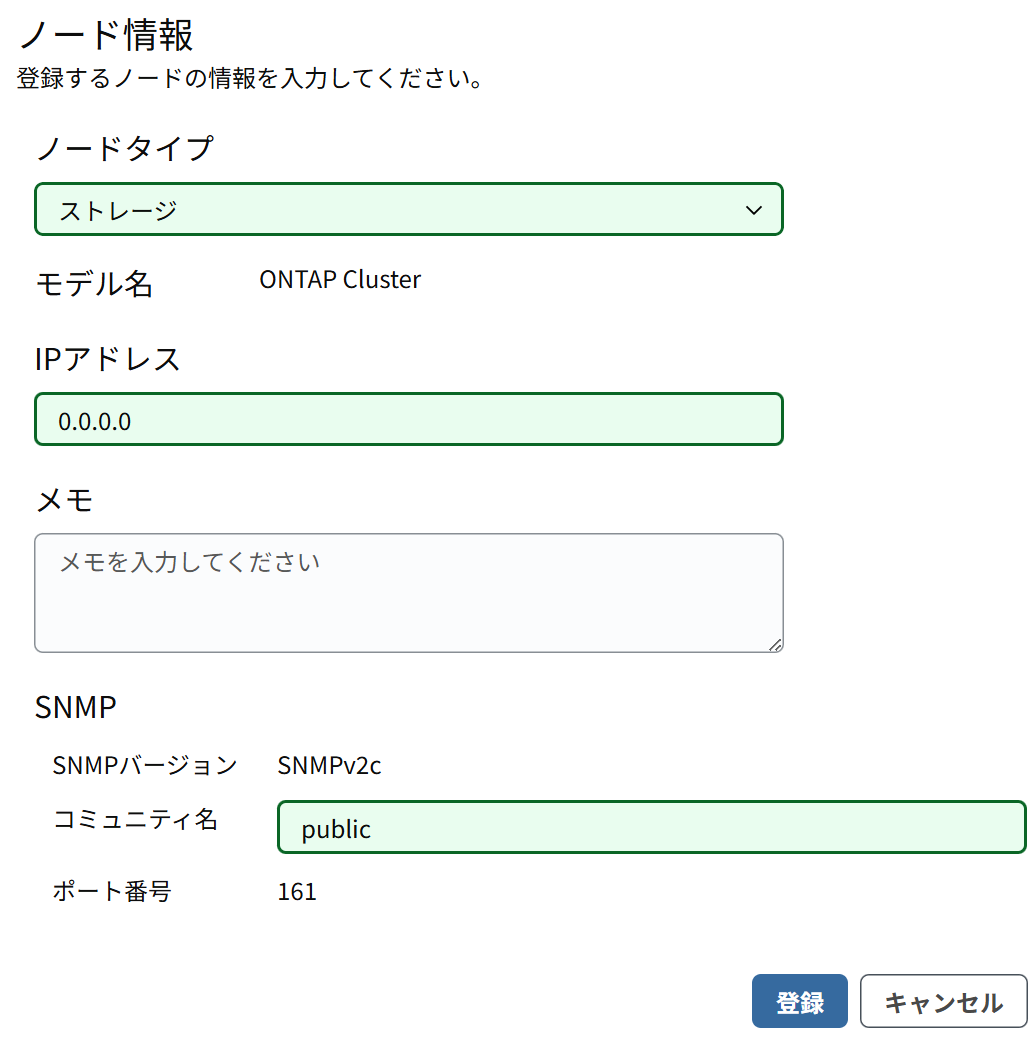
各パラメーターの入力規則を以下に示します。
- IPアドレスは IPv4形式(x.x.x.x)で入力してください。
- メモには 1 ~ 120 文字の半角英数字・ひらがな・カタカナ・漢字 および 一部の記号を使用できます。
- 半角記号は
._-~!"#$%&'(),=^|`@゙゚ー?\[\]{}:;+*/\(スペース)が使用可能です。- 半角記号の
<>は使用できません。
- 半角記号の
- 全角記号は
!"#$%&'()ー(全角長音)-(全角英記号ハイフン)―(全角日本語記号ハイフン)^¥=~|@「;:」、。・¥'{+*}<>?_/,.(スペース)が使用可能です。
- 半角記号は
- (ストレージ・スイッチ・汎用SNMPの場合)コミュニティ名は 1 ~ 63 文字で、
a-zA-Z0-9-_.を使用できます。- コミュニティ名の文字数と文字種は、監視対象装置の仕様の範囲内で指定してください。
- (汎用SNMPの場合)監視定義ファイルは UTF-8 でエンコードされた YAML 形式のファイルを指定してください。
- ファイルサイズは 1 MB 以下にしてください。
- YAML の書式については、構築ガイドの 汎用SNMP監視 を参照してください。
ストレージ・スイッチの場合
- IPアドレス : 登録するノードのIPアドレスを入力してください。
- メモ : ノード一覧等に表示されるメモ欄のテキストを入力してください。省略可能です。
- コミュニティ名 : 登録するノードから SNMP で情報取得するための SNMP コミュニティ名を入力してください。
仮想化ホストの場合
- メモ : ノード一覧等に表示されるメモ欄のテキストを入力してください。省略可能です。
- iRMC - IPアドレス : ESXiホストを搭載するサーバーのiRMCのIPアドレスを入力してください。
- iRMC - ユーザー名 : iRMCへ接続するユーザー名を入力してください。
- iRMC - パスワード : iRMCへ接続するパスワードを入力してください。
- ESXi - IPアドレス : 登録するESXiホストのIPアドレスを入力してください。
- ESXi - ユーザー名 : ESXiへ接続するユーザー名を入力してください。
- ESXi - パスワード : ESXiへ接続するパスワードを入力してください。
ノード登録時に入力した仮想化ホストの認証情報は、後から変更できません。
仮想化ホストの認証情報を変更したい場合は、対象の仮想化ホストのノードを削除後に、再度ノード登録する必要があります。
汎用SNMPの場合
- IPアドレス : 登録するノードのIPアドレスを入力してください。
- メモ : ノード一覧等に表示されるメモ欄のテキストを入力してください。省略可能です。
- 監視定義ファイル : 監視対象装置の SNMP 監視設定(取得 OID・ステータスマッピングなど)を記述した YAML ファイルを選択してください。
監視ノード編集
Standard エディションの場合、ノード一覧のストレージ、スイッチ、汎用SNMPに表示される編集アイコンをクリックすると、監視ノード編集画面が開きます。
この画面では、メモと SNMP コミュニティ名を更新できます。
また、汎用SNMPの場合は、監視定義ファイルを新しいファイルに差し替えることができます。
IPアドレス、SNMPバージョン、ポート番号は表示のみで、編集はできません。
サーバー、仮想化ホストは監視ノード編集の対象外です。これらのノードには編集アイコンは表示されません。
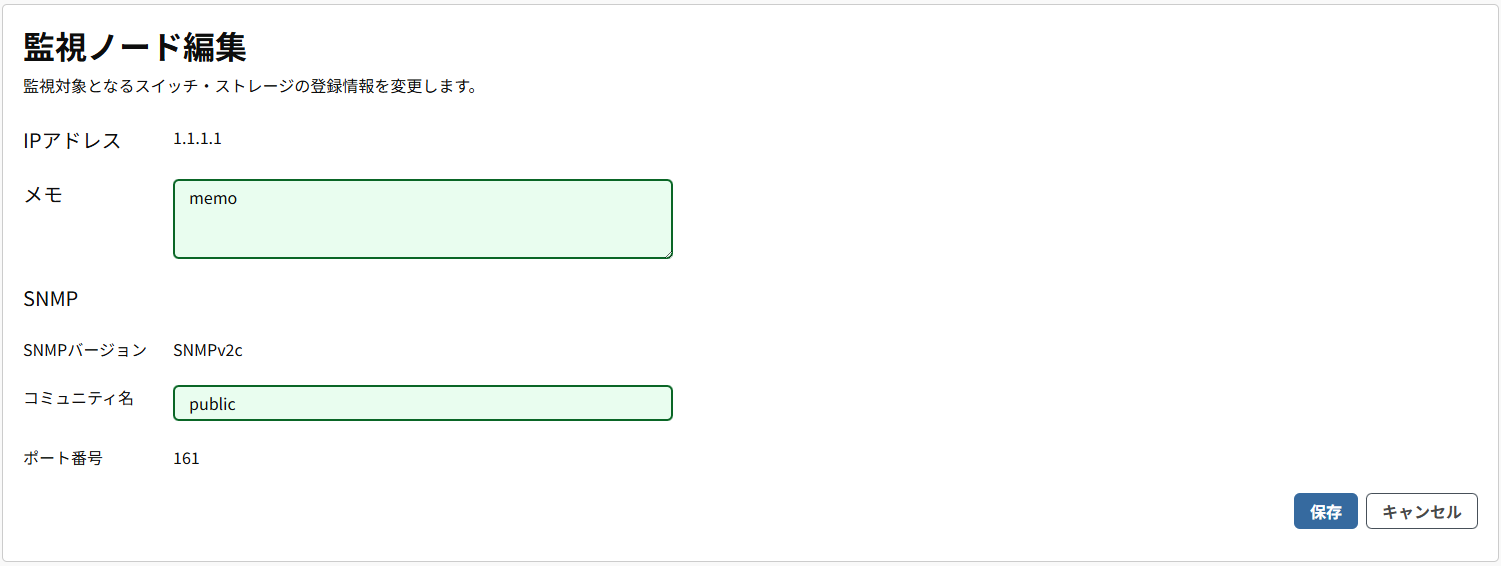
以下の手順で監視ノードを編集してください。
-
対象ノードの確認
編集対象の監視ノードを開き、登録済みの内容を確認してください。 -
パラメーターの入力
更新する項目を入力し、 [保存] ボタンをクリックしてください。各パラメーターの入力規則を以下に示します。
- メモには 1 ~ 120 文字の半角英数字・ひらがな・カタカナ・漢字 および 一部の記号を使用できます。
- 半角記号は
._-~!"#$%&'(),=^|`@゙゚ー?\[\]{}:;+*/\(スペース)が使用可能です。- 半角記号の
<>は使用できません。
- 半角記号の
- 全角記号は
!”#$%&’()ー(全角長音)-(全角英記号ハイフン)―(全角日本語記号ハイフン)^¥=~|@「;:」、。・¥‘{+*}<>?_/,.(スペース)が使用可能です。
- 半角記号は
- コミュニティ名は 1 ~ 63 文字で、
a-zA-Z0-9-_.を使用できます。- コミュニティ名の文字数と文字種は、監視対象装置の仕様の範囲内で指定してください。
- コミュニティ名を変更する場合は、監視対象装置の設定も併せて変更してください。
ISM Service に設定したコミュニティ名と一致しない場合、監視ができなくなります。
- (汎用SNMPの場合)監視定義ファイルは UTF-8 でエンコードされた YAML 形式のファイルを指定してください。
- ファイルサイズは 1 MB 以下にしてください。
- YAML の書式については、構築ガイドの 汎用SNMP監視 を参照してください。
ストレージ・スイッチの場合
- メモ : ノード一覧等に表示されるメモ欄のテキストを入力してください。省略可能です。
- コミュニティ名 : 登録済みノードに対して SNMP で情報取得するための SNMP コミュニティ名を変更する場合に入力してください。
汎用SNMPの場合
- メモ : ノード一覧等に表示されるメモ欄のテキストを入力してください。省略可能です。
- コミュニティ名 : 登録済みノードに対して SNMP で情報取得するための SNMP コミュニティ名を変更する場合に入力してください。
- 監視定義ファイル : 監視定義を変更する場合に、監視対象装置の SNMP 監視設定(取得 OID・ステータスマッピングなど)を記述した新しい YAML ファイルを選択してください。省略した場合は、登録済みの監視定義が保持されます。
ノード詳細画面
ノード一覧の詳細アイコンをクリックすると、 その装置の詳細情報(基本情報、メトリクス、システムイベントログなど)の表示、メモ欄の編集、リモートアクセスの設定、監視対象の設定ができます。 表示・設定できる情報は、ノードタイプによって異なります。
(サーバー)基本情報
ノード一覧の詳細アイコンをクリックするか、ノード詳細画面のタブで [基本情報] を選択した際、対象のノードがサーバーの場合、サーバーの基本情報画面が開きます。
この画面では、選択された装置の情報表示、メモ欄の編集、リモートアクセスや監視対象の有効化・無効化を行うことができます。
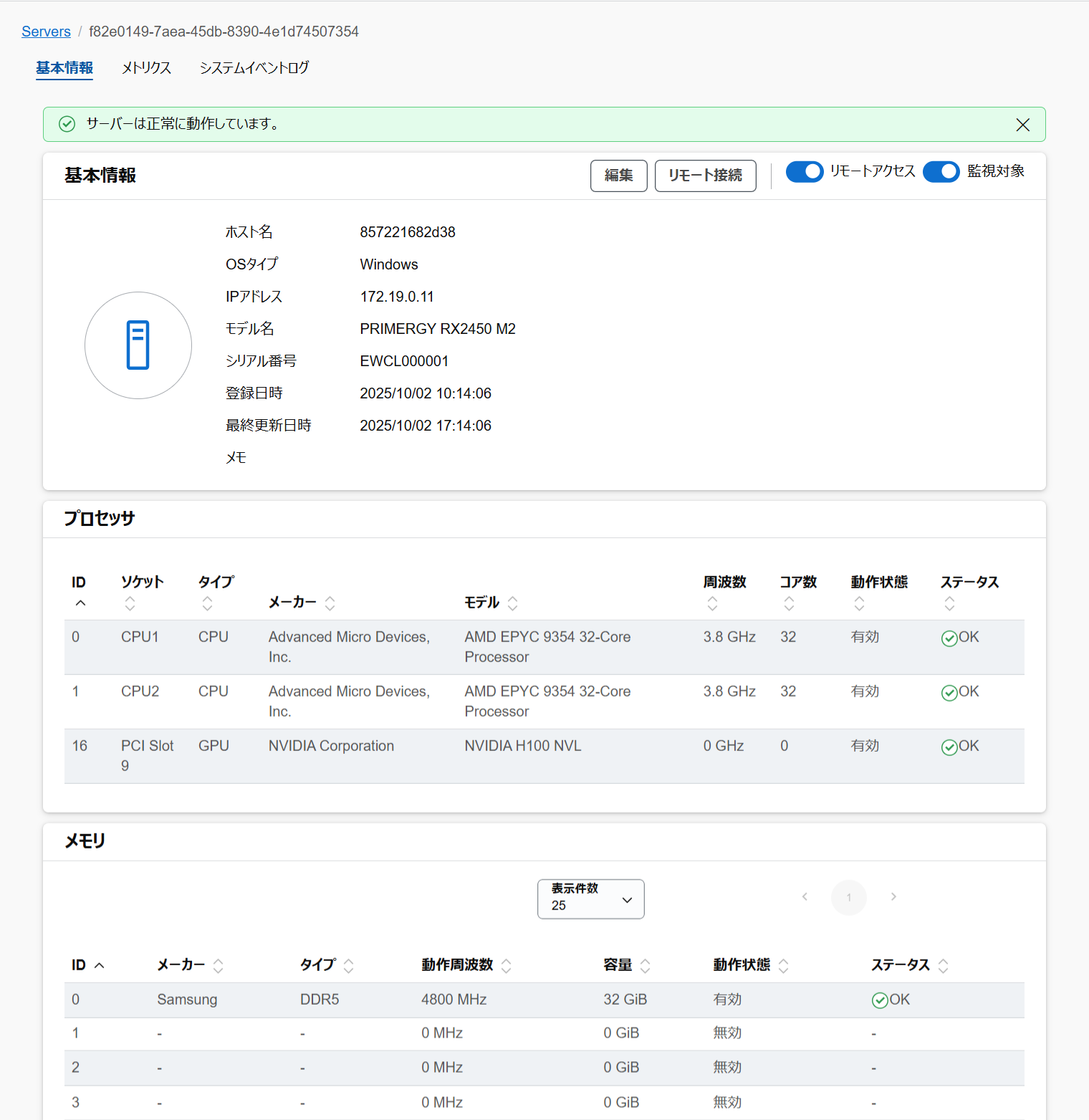
[基本情報] タブに表示する情報のカテゴリは以下の通りです。
| カテゴリ | 説明 |
|---|---|
| 基本情報 | 装置の基本的な情報です。 ノード一覧で表示するものに加え、OS名・登録日時・最終更新日時を表示します。 |
| プロセッサ | 装置に搭載されている CPU に関する情報を表示します。 周波数やコア数などのスペック情報と、動作状態・ステータスを表示します。 |
| メモリー | 装置に搭載されているメモリーに関する情報を表示します。 容量などのスペック情報と、動作状態・ステータスを表示します。 |
| ファン | 装置に搭載されているファンに関する情報を表示します。 回転数などのスペック情報と、配置場所・動作状態・ステータスを表示します。 |
| 電源 | 装置に搭載されている電源に関する情報を表示します。 モデルやシリアル番号などの識別情報と、動作状態・ステータスを表示します。 |
| ストレージ | 装置に搭載されているストレージに関する情報を表示します。 メディアタイプや総容量などのスペック情報と、動作状態・ステータスを表示します。 |
それぞれのカテゴリで表示する情報の詳細については、 サーバー基本情報詳細 を参照してください。
(ノードタイプ共通)メモ欄の編集
各ノードタイプの基本情報画面の [編集] ボタンをクリックすると、メモ欄が入力できるようになりますので、文字列を入力したあと、[保存]ボタンをクリックします。
メモ欄に使用可能な文字列は以下の通りです。
- 1 ~ 120 文字の半角英数字・ひらがな・カタカナ・漢字 および 一部の記号を使用できます。
- 半角記号は
._-~!"#$%&'(),=^|`@゙゚ー?\[\]{}:;+*/\(スペース)が使用可能です。 - 半角記号の
<>は使用できません。 - 全角記号は
!”#$%&’()ー(全角長音)-(全角英記号ハイフン)―(全角日本語記号ハイフン)^¥=~|@「;:」、。・¥‘{+*}<>?_/,.(スペース)が使用可能です。
(サーバー)リモートアクセスの設定
サーバーの基本情報画面の [リモートアクセス] のトグルボタンを有効
 にすると、そのサーバーに対してリモートアクセスが可能となります。
- サーバーへのリモートアクセスを利用するためには、以下の条件を満たす必要があります。
条件を満たさない場合、トグルボタンが表示されません。- オプションサービス ISM Service Remote Access を契約している
- ISM Service エージェントのWindows版を導入している
- そのサーバーが監視対象になっていない場合も、リモートアクセスのトグルボタンは表示されません。
監視対象に設定してからリモートアクセスのトグルボタンを有効にしてください。
(ノードタイプ共通)監視対象の設定
各ノードタイプの基本情報画面の [監視対象] のトグルボタンが有効
の場合、そのノードは監視対象となっています。
監視対象から外したい場合は、トグルボタンをクリックし、無効
 にしてください。
(サーバー)メトリクス
サーバーのノード詳細画面のタブで [メトリクス] を選択すると、メトリクス画面が開きます。
この画面では、ノードを管理するための各種データをグラフ化、数値化した指標として確認できます。
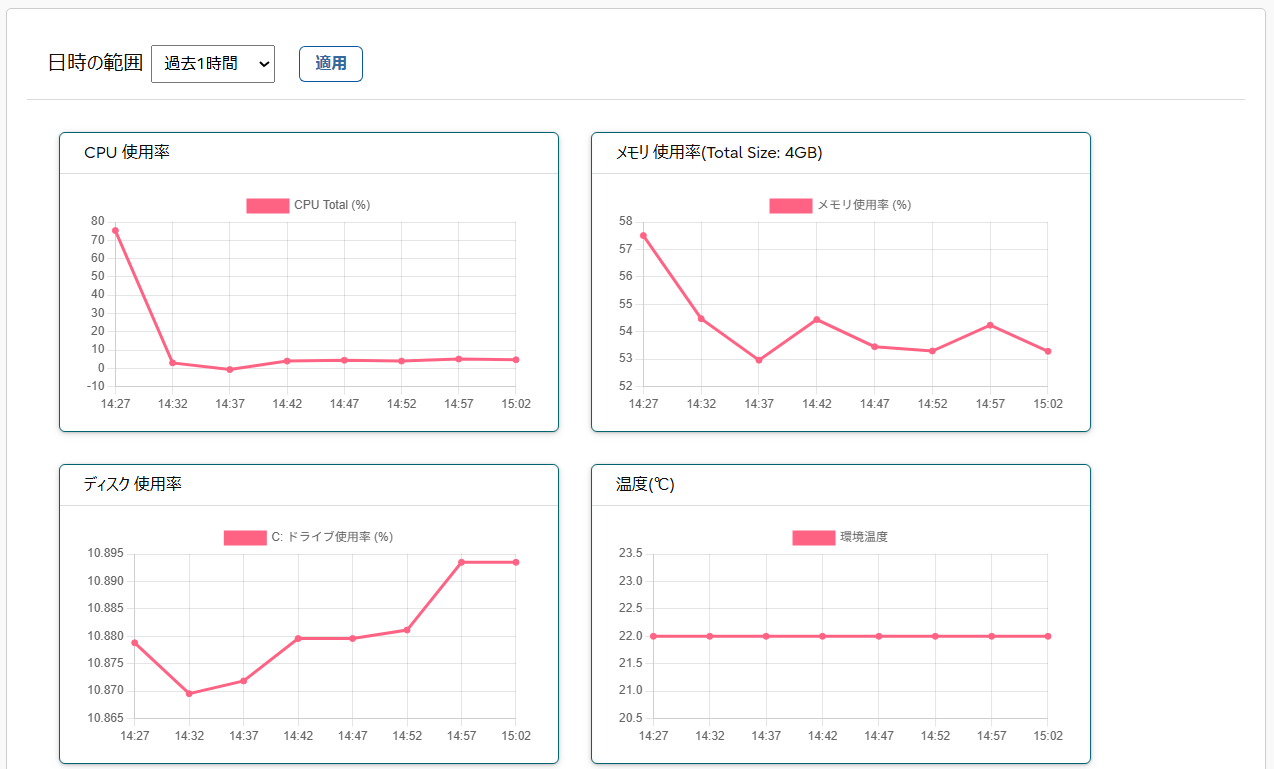
この画面では、以下の情報をグラフで表示します。
| 表示項目 | 説明 | |
|---|---|---|
| CPU使用率 | OSから取得した、その装置のすべてのCPUを合計した使用率(%)を表示します。 | |
| メモリ使用率 | OSから取得した、その装置の物理メモリ容量の合計に対する空きメモリ容量の割合(%)を表示します。 | |
| ディスク使用率 | Windows | OSから取得した、その装置に搭載されているドライブ(C, D, ..)毎の領域の使用率(%)を表示します。ドライブが複数搭載されていれば複数のグラフを表示します。ドライブレターが設定されているドライブのみ表示します。 |
| Linux | OSから取得した、その装置に搭載されているファイルシステム(/, /mnt,/etc)毎の領域の使用率(%)を表示します。ドライブが複数搭載されていれば複数のグラフを表示します。/devで始まるデバイスを使用するファイルシステムのみ表示します。 | |
| 温度 | 装置のBMCから取得した、シャーシ(筐体)の温度(℃)を表示します。 | |
| 消費電力 | 装置のBMCから取得した、シャーシ(筐体)全体の消費電力(W)を表示します。 | |
横軸の日時の表示期間はドロップダウンメニュー(過去 1 時間(デフォルト)、6 時間、12 時間、1 日、2 日、カスタム)で指定し、
[適用]ボタンをクリックすると変更できます。
カスタムを指定した場合は、開始・終了の日付・時間・分を指定できます。
(サーバー)システムイベントログ
サーバーのノード詳細画面のタブで [システムイベントログ] を選択すると、システムイベントログ画面が開きます。
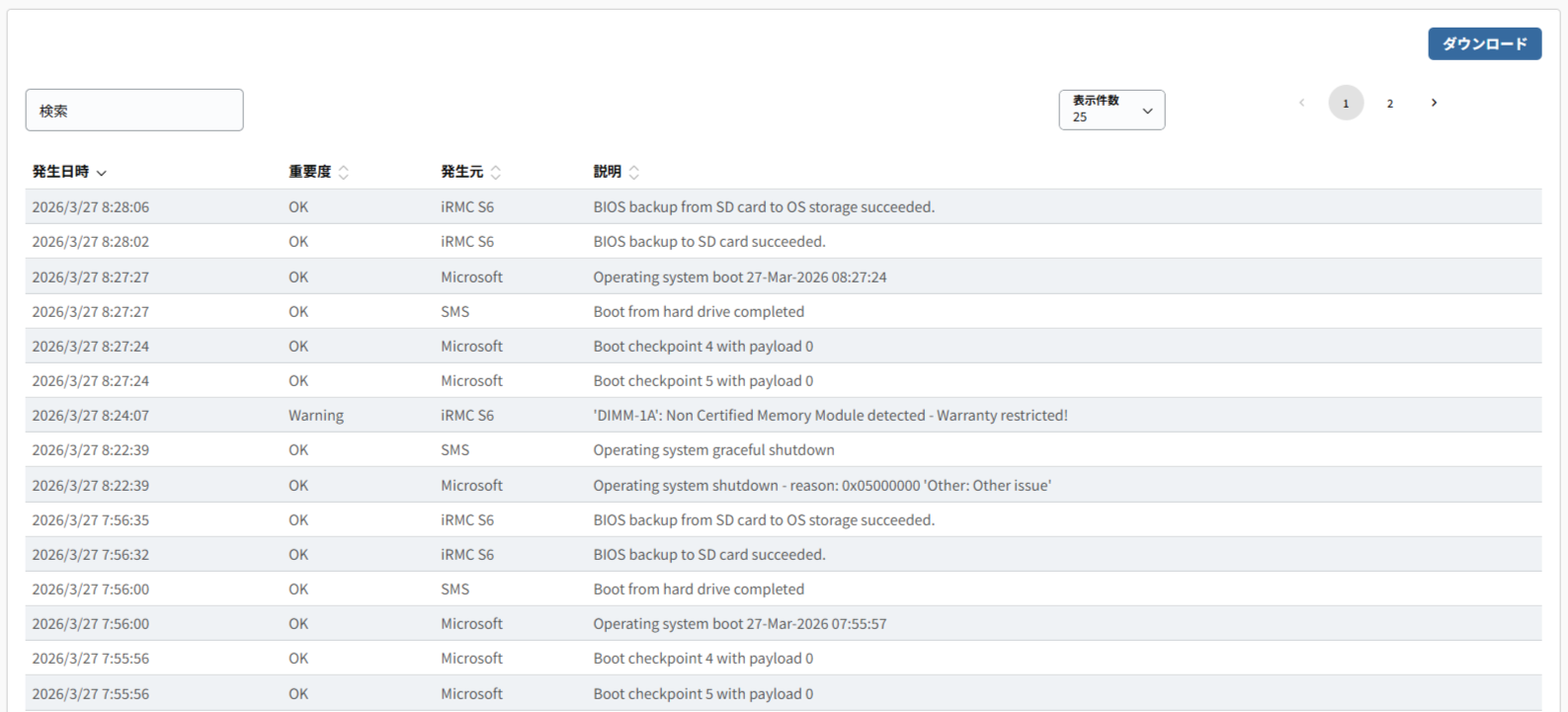
この画面で表示する情報は、 イベント管理 の情報の一部、かつ選択されたサーバーに関するものだけを表示します。
イベント情報をダウンロードするには、[ダウンロード]ボタンをクリックします。 そのサーバーに対する全期間のイベントログが一括で、CSV 形式でダウンロードされます。
以下の時点から 1 週間前以後に発生したイベントを ISM Service ポータルへの通知対象とします。 既に通知済みのイベントは、重複して通知されることはありません。
- エージェントの新規インストール後のスタート
- エージェントサービスの停止後の再スタート
- アンインストールして再インストール後のスタート
【ご参考】 エージェント構築ガイド
(サーバー)調査資料
Standard エディションの場合、サーバーのノード詳細画面で [調査資料] タブを選択すると、調査資料画面が開きます。
この画面では、サーバーの異常発生時に、
当社のハードウェア修理相談センターや SupportDesk などで原因調査するための資料(※)を採取・ダウンロードできます。
※ ServerView Agents の PrimeCollect で採取できる資料と同等のものです。
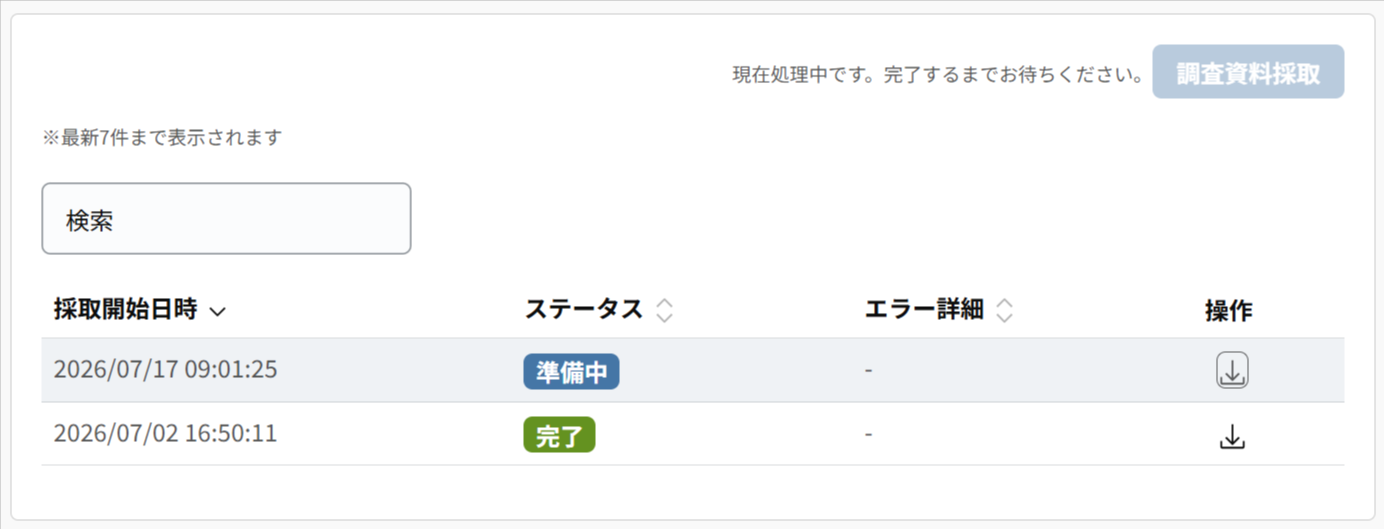
調査資料を採取する場合は、事前に対象サーバーへ ServerView Agentless Service を導入しておく必要があります。
ServerView Agentless Service の入手方法 に従って入手し、 対象サーバーにインストールしてください。
調査資料採取の手順は以下の通りです。
- [調査資料採取] ボタンをクリックします。
- 複数同時に採取はできません。 「現在処理中です」のメッセージが表示されている場合は前回の採取が完了するまでお待ちください。
- 画面上に、ステータスが “準備中” または “取得中” になっている行が表示されます。
- 資料採取状況を確認するには、ブラウザーでリロードするか、他の画面から再度本画面に遷移してください。
- ステータスが “完了” になったら、その行の アイコンをクリックして資料をダウンロードします。
ServerView Agentless Service の入手方法
PRIMERGYシリーズ添付のDVDに収録されている他、以下の手順でもダウンロードできます。
- 製品サポートサイト: https://support.ts.fujitsu.com/?lng=jp
- (もし表示されていたら)[製品を変更]
- 製品アシスタントで検索: [アシスタントを開始]
Software>ServerView>Operation>Agents, Agentless Service & Providers> [選択を確定]- オペレーティングシステムを選択: (ご利用のOS)
- 探している情報を見つけるために、以下のエリアを選択してください: [ダウンロード]
- [アプリケーション] タブ > 階層: サーバ管理ソフトウェア / ServerView - Agents & CIM Providers and System Monitor
- タイトル「ServerView Agentless Service for 対象OS名」を探し、[直接ファイルダウンロード]
(ストレージ)基本情報
ノード一覧の詳細アイコンをクリックするか、ノード詳細画面のタブで [基本情報] を選択した際、対象のノードがストレージの場合、ストレージの基本情報画面が開きます。
この画面では、選択された装置の情報表示、メモ欄の編集、監視対象の有効化・無効化を行うことができます。
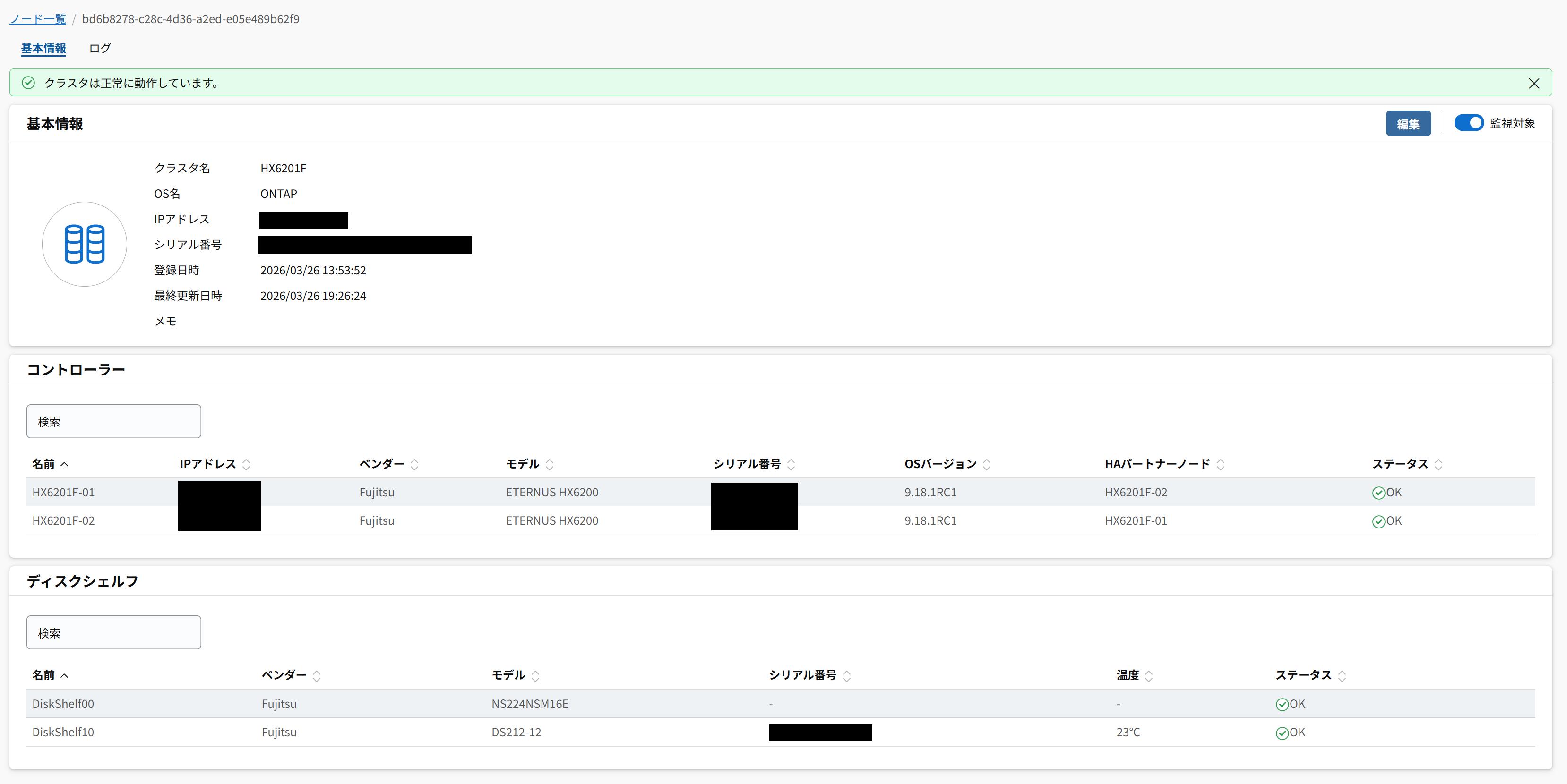
[基本情報] タブに表示する情報のカテゴリは以下の通りです。
| カテゴリ | 説明 |
|---|---|
| 基本情報 | 装置の基本的な情報です。 ノード一覧で表示するものに加え、OS名・登録日時・最終更新日時を表示します。 |
| コントローラー | 装置に搭載されているコントローラーに関する情報を表示します。 モデルやOSバージョン等の識別情報と、ステータスを表示します。 |
| ディスクシェルフ | 装置に搭載されているディスクシェルフに関する情報を表示します。 モデルなどの識別情報と、温度・ステータスを表示します。 |
それぞれのカテゴリで表示する情報の詳細については、 ストレージ基本情報詳細 を参照してください。
(ストレージ)ログ
ストレージのノード詳細画面のタブで [ログ] を選択すると、ストレージのログ画面が開きます。

この画面で表示する情報は、 イベント管理 のうち、選択されたストレージに関するものだけを表示します。
イベント情報をダウンロードするには、[ダウンロード]ボタンをクリックします。 そのストレージに対する全期間のイベントログが一括で、CSV 形式でダウンロードされます。
以下の時点以後に発生したイベントを ISM Service ポータルへの通知対象とします。 既に通知済みのイベントは、重複して通知されることはありません。
- 監視ノード登録時点
- SNMPトラップを有効にした時点
(スイッチ)基本情報
ノード一覧でスイッチの詳細アイコンをクリックすると、スイッチのノード詳細画面が開き、
初期表示として [基本情報] タブが表示されます。
ノード詳細画面で [基本情報] タブを選択した場合も、同じ画面が表示されます。
この画面では、選択された装置の情報表示、メモ欄の編集、監視対象の有効化・無効化を行うことができます。
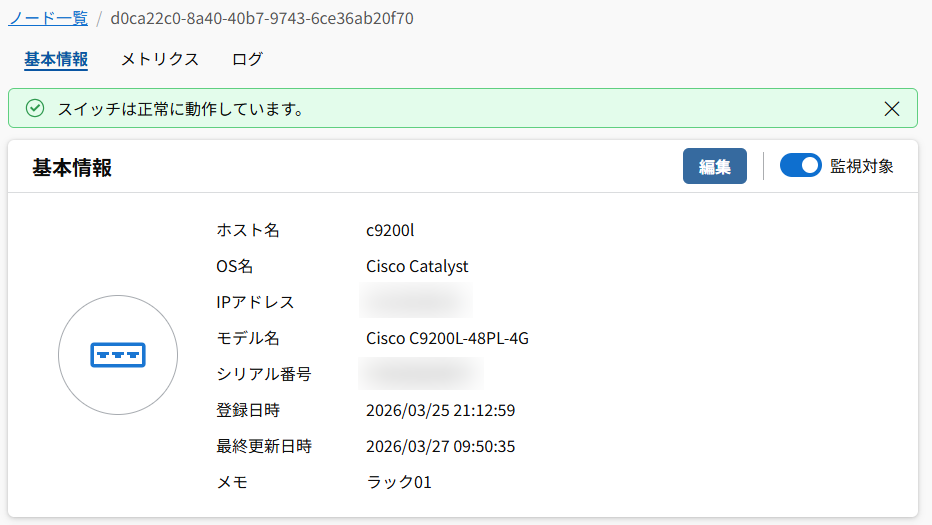
[基本情報] タブに表示する情報のカテゴリは以下の通りです。
| カテゴリ | 説明 |
|---|---|
| 基本情報 | 装置の基本的な情報のほか、登録日時・最終更新日時を表示します。 |
| ファームウェア | ファームウェアの情報を表示します。 |
| 監視 | 電源状態、環境温度を表示します。 |
| ネットワーク統計 | 物理ポートの最大トラフィック・パケット数・ドロップパケット数・エラーパケット数を表示します。 |
それぞれのカテゴリで表示する情報の詳細については、 スイッチ基本情報詳細 を参照してください。
(スイッチ)メトリクス
スイッチのノード詳細画面で [メトリクス] タブを選択すると、メトリクス画面が開きます。
この画面では、ノードを管理するための各種データをグラフ化、数値化した指標として確認できます。
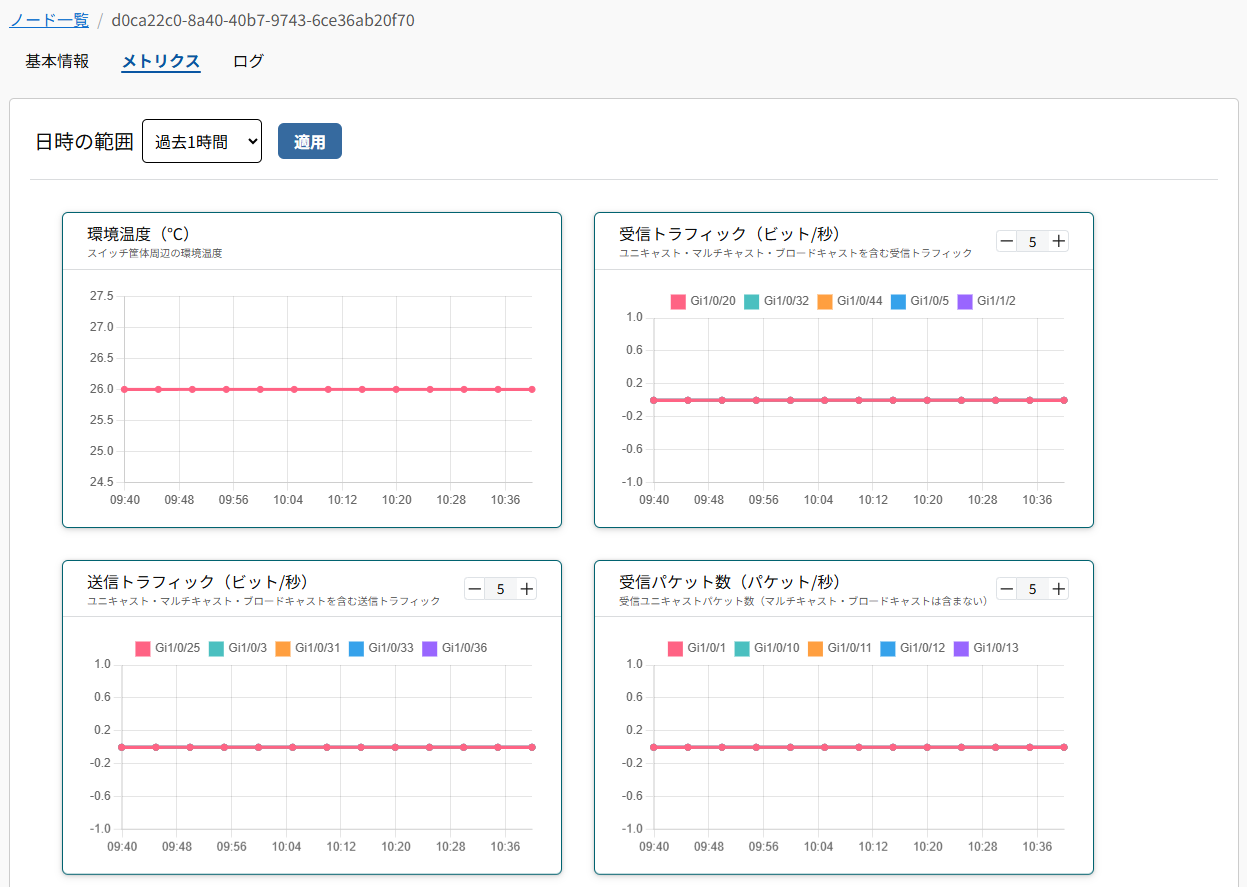
この画面では、以下の情報をグラフで表示します。
| 表示項目 | 説明 |
|---|---|
| 環境温度 | スイッチ筐体周辺の環境温度(℃)を表示します。 |
| 受信トラフィック | 受信トラフィック(ビット/秒)を表示します。※1 |
| 送信トラフィック | 送信トラフィック(ビット/秒)を表示します。※1 |
| 受信パケット数 | 受信ユニキャストパケット数(パケット/秒)を表示します。※2 |
| 送信パケット数 | 送信ユニキャストパケット数(パケット/秒)を表示します。※2 |
| 受信時破棄パケット数 | 受信時に破棄されたパケット数(累積個数)を表示します。※1, 3 |
| 送信時破棄パケット数 | 送信時に破棄されたパケット数(累積個数)を表示します。※1, 3 |
| 受信エラーパケット数 | 受信時にエラーが発生したパケット数(累積個数)を表示します。※1, 3 |
| 送信エラーパケット数 | 送信時にエラーが発生したパケット数(累積個数)を表示します。※1, 3 |
- ※1 ユニキャスト・マルチキャスト・ブロードキャストを含みます。
- ※2 ユニキャストのみを表示します。マルチキャスト・ブロードキャストは含みません。
- ※3 累積個数は、該当装置の電源投入後、またはリセットしてからの累積数です。
横軸の日時の表示期間は、
ドロップダウンメニューで過去1時間(デフォルト)、6時間、12時間、1日、2日、カスタムのいずれかを選択し、
[適用] ボタンをクリックして変更します。
カスタムを選択した場合は、開始日時と終了日時を日付・時・分で指定できます。
ネットワーク関連のグラフは、物理ポートのみが表示対象で、物理ポートごとに1系列で表示されます。
表示する系列数は、初期状態では5系列です。
グラフ右上の系列数設定欄で調整でき([+]・[-] ボタン、または数値の直接入力)、直近の値が大きいポートから順に選択表示されます。
(スイッチ)ログ
スイッチのノード詳細画面で [ログ] タブを選択すると、スイッチのログ画面が開きます。
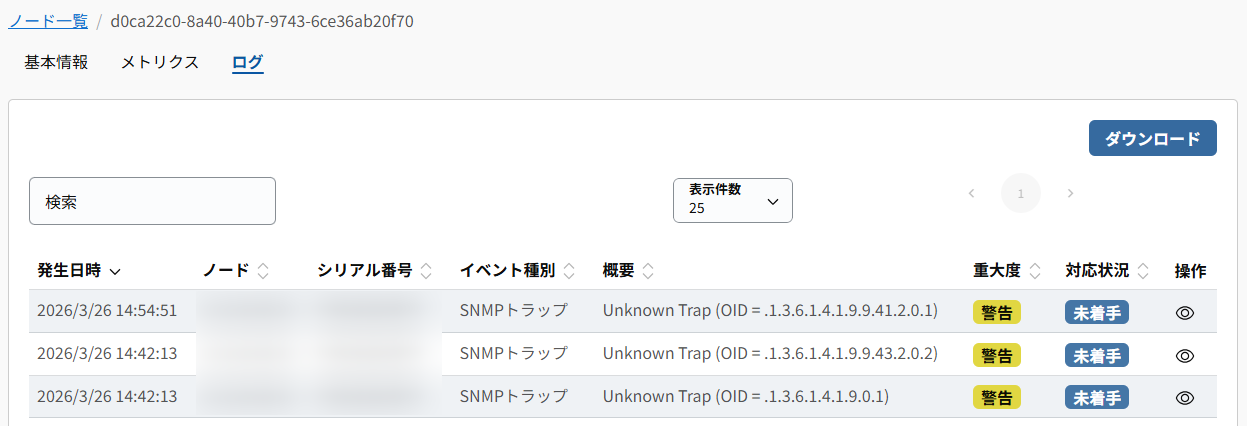
この画面で表示する情報は、 イベント管理 のうち、選択されたスイッチに関するものだけを表示します。
イベント情報をダウンロードするには、[ダウンロード] ボタンをクリックします。 そのスイッチに対する全期間のイベントログが一括で、CSV 形式でダウンロードされます。
以下の時点以後に発生したイベントを ISM Service ポータルへの通知対象とします。 既に通知済みのイベントは、重複して通知されることはありません。
- 監視ノード登録時点
- SNMPトラップを有効にした時点
(仮想化ホスト)基本情報
ノード一覧の詳細アイコンをクリックするか、ノード詳細画面のタブで [基本情報] を選択した際、 対象のノードが仮想化ホストの場合、仮想化ホストの基本情報画面が開きます。 この画面では、選択された仮想化ホストの情報表示、メモ欄の編集、監視対象の有効化・無効化を行うことができます。
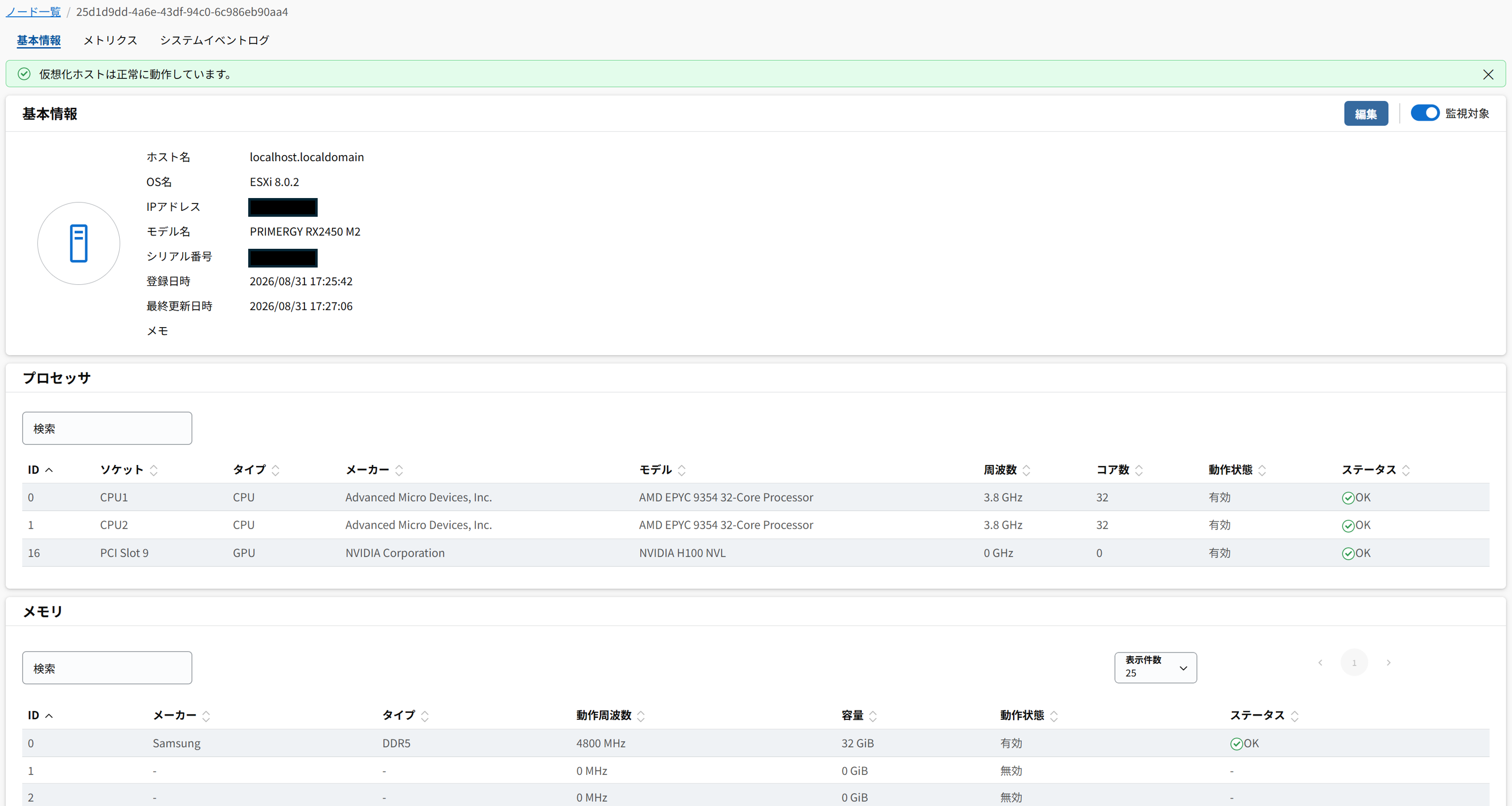
[基本情報] タブに表示する情報のカテゴリは以下の通りです。
| カテゴリ | 説明 |
|---|---|
| 基本情報 | 仮想化ホストの基本的な情報です。 ホスト名、OS名、IPアドレス、モデル名、シリアル番号、登録日時、最終更新日時を表示します。 |
| プロセッサ | ESXiが稼働するサーバーに搭載されている CPU に関する情報を表示します。 周波数やコア数などのスペック情報と、動作状態・ステータスを表示します。 |
| メモリー | ESXiが稼働するサーバーに搭載されているメモリーに関する情報を表示します。 容量などのスペック情報と、動作状態・ステータスを表示します。 |
| ファン | ESXiが稼働するサーバーに搭載されているファンに関する情報を表示します。 回転数などのスペック情報と、配置場所・動作状態・ステータスを表示します。 |
| 電源 | ESXiが稼働するサーバーに搭載されている電源に関する情報を表示します。 モデルやシリアル番号などの識別情報と、動作状態・ステータスを表示します。 |
| ストレージ | ESXiが稼働するサーバーに搭載されているストレージに関する情報を表示します。 メディアタイプや総容量などのスペック情報と、動作状態・ステータスを表示します。 |
それぞれのカテゴリで表示する情報の詳細については、 仮想化ホスト基本情報詳細 を参照してください。
(仮想化ホスト)メトリクス
仮想化ホストのノード詳細画面のタブで [メトリクス] を選択すると、メトリクス画面が開きます。 この画面では、仮想化ホストを管理するための各種データをグラフ化、数値化した指標として確認できます。
CPU使用率、メモリ使用率、温度、消費電力の表示内容および期間の指定方法は、 (サーバー)メトリクス を参照してください。
仮想化ホストでは、サーバーのディスク使用率に代わり、データストア使用率を表示します。
| 表示項目 | 説明 |
|---|---|
| データストア使用率 | ESXiホストで利用するデータストアごとの使用率(%)を表示します。 |
(仮想化ホスト)システムイベントログ
仮想化ホストのノード詳細画面のタブで [システムイベントログ] を選択すると、システムイベントログ画面が開きます。
表示内容および操作方法は、サーバーのシステムイベントログと同一です。 (サーバー)システムイベントログ を参照してください。
(汎用SNMP)基本情報
ノード一覧の詳細アイコンをクリックするか、ノード詳細画面のタブで [基本情報] を選択した際、対象のノードが汎用SNMPノードの場合、汎用SNMPノードの基本情報画面が開きます。
この画面では、選択された装置の情報表示、メモ欄の編集、監視対象の有効化・無効化を行うことができます。
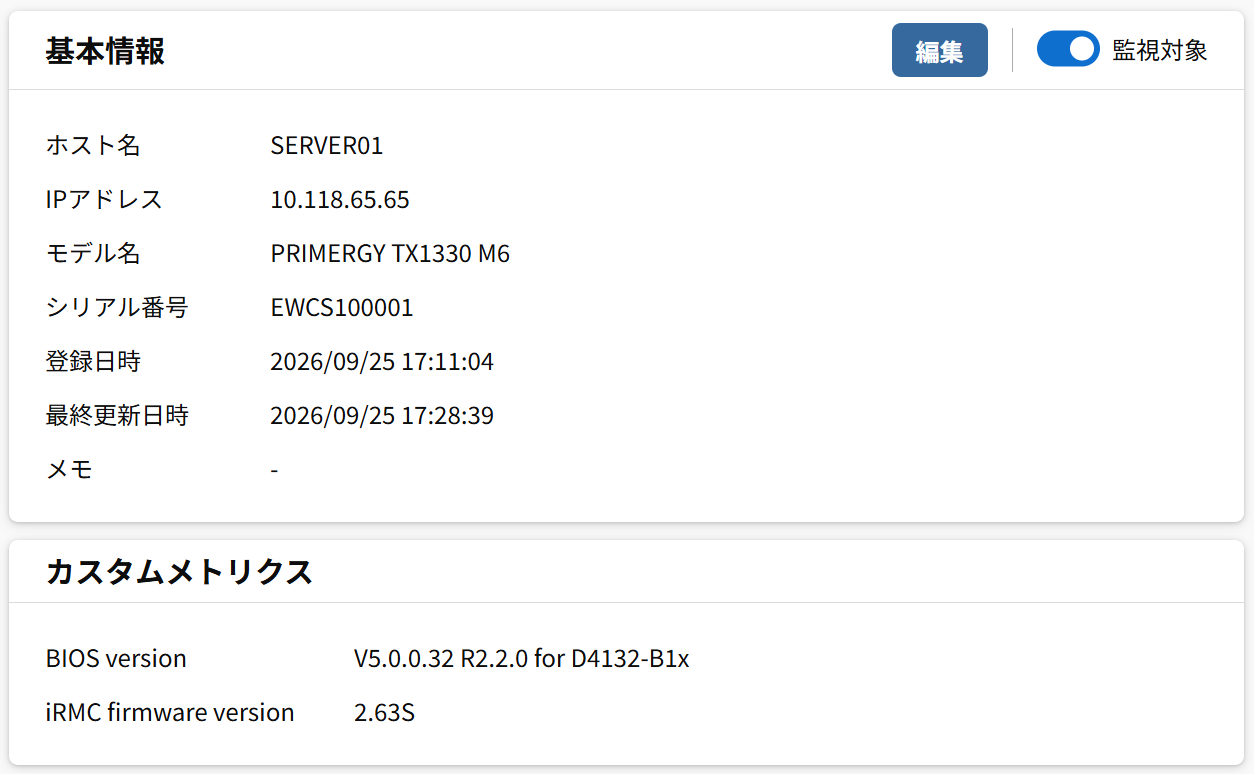
[基本情報] タブに表示する情報のカテゴリは以下の通りです。
| カテゴリ | 説明 |
|---|---|
| 基本情報 | 装置の基本的な情報です。 ノード一覧で表示するものに加え、登録日時・最終更新日時を表示します。 |
| カスタムメトリクス | 監視定義ファイル の custom_metrics で定義した任意の SNMP メトリクスの値を表示します。名前・値・単位を一覧で表示します。 |
それぞれのカテゴリで表示する情報の詳細については、 汎用SNMPノード基本情報詳細 を参照してください。
(汎用SNMP)監視定義
汎用SNMPノードのノード詳細画面で [監視定義] タブを選択すると、監視定義画面が開きます。
この画面では、ノード登録時にインポートした監視定義ファイルの設定内容を確認できます。
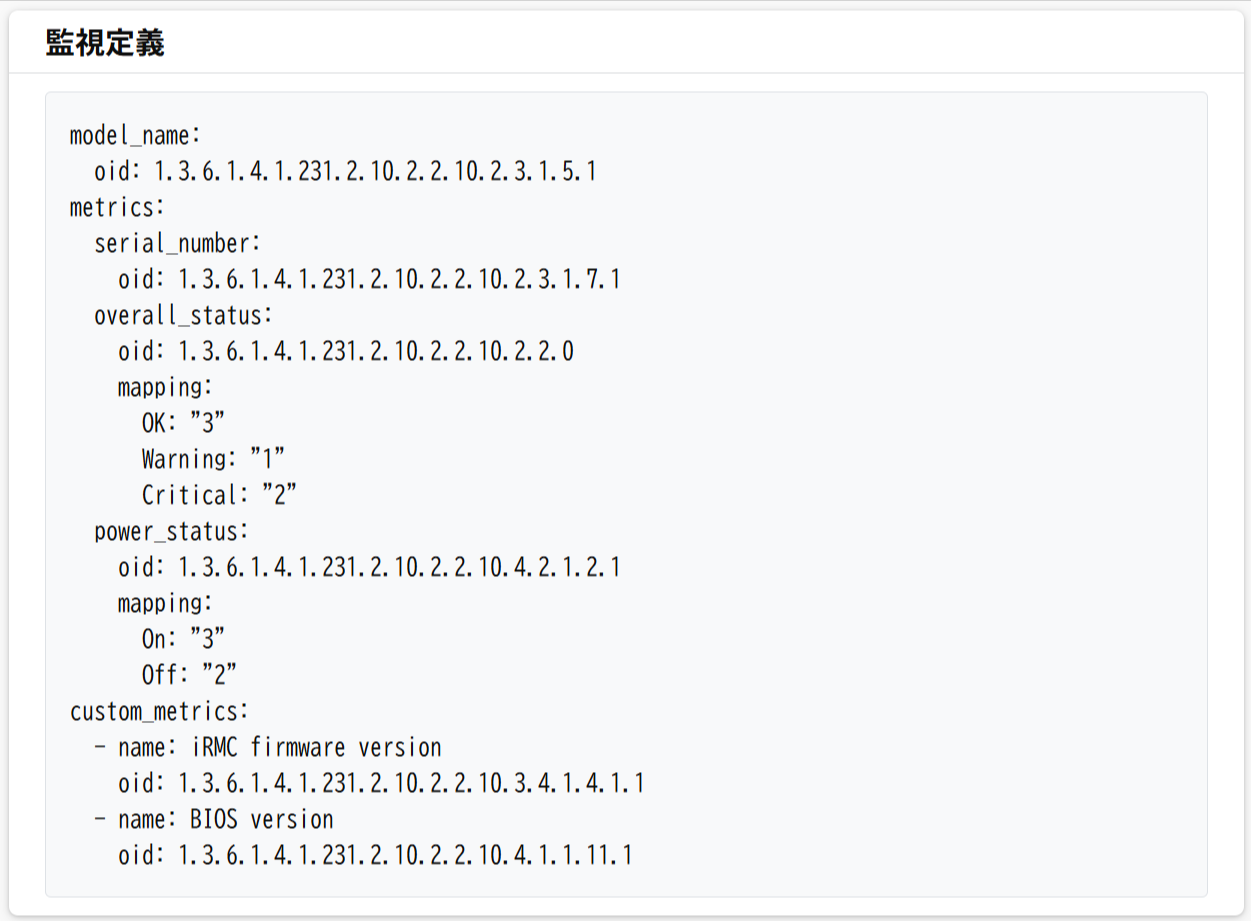
登録時にインポートした監視定義ファイルの内容と [監視定義] タブの内容は異なる場合があります。
- コメントは表示されません。
- 文字列を囲む記号の有無や種類は変わる場合があります。
- インデントや改行が元のファイルと異なる場合があります。
リモートアクセス
ノード一覧のうち、サーバーの アイコン、 またはサーバーのノード詳細画面の [リモート接続] ボタンをクリックすると、そのサーバーに直接接続できます。
上記のアイコンまたはボタンをクリックすると、ログイン画面が表示されます。 以下の情報を入力し、[接続] ボタンをクリックしてください。
| 項目 | 説明 |
|---|---|
| ユーザー名 | 指定したサーバーにログインするためのユーザー名です。1-113文字で入力してください。 |
| パスワード | 指定したサーバーにログインするためのパスワードです。1-127文字で入力してください。 |
| 解像度 | サーバーに接続後、表示する画面の解像度を指定します。デフォルトは1024×768です。 2560×1600 ~ 640×480の間で指定してください。 |
| クリップボードを有効にする | サーバーに接続後、ブラウザーを起動している端末と接続先サーバーのクリップボードを共有するには、チェックボックスを ON にしてください。デフォルトは ON です。 |
ログインに成功すると、サーバー接続画面を表示します。
サーバー接続画面
サーバー接続画面では、ブラウザー上でサーバーにリモートデスクトップで接続し、直接操作できます。
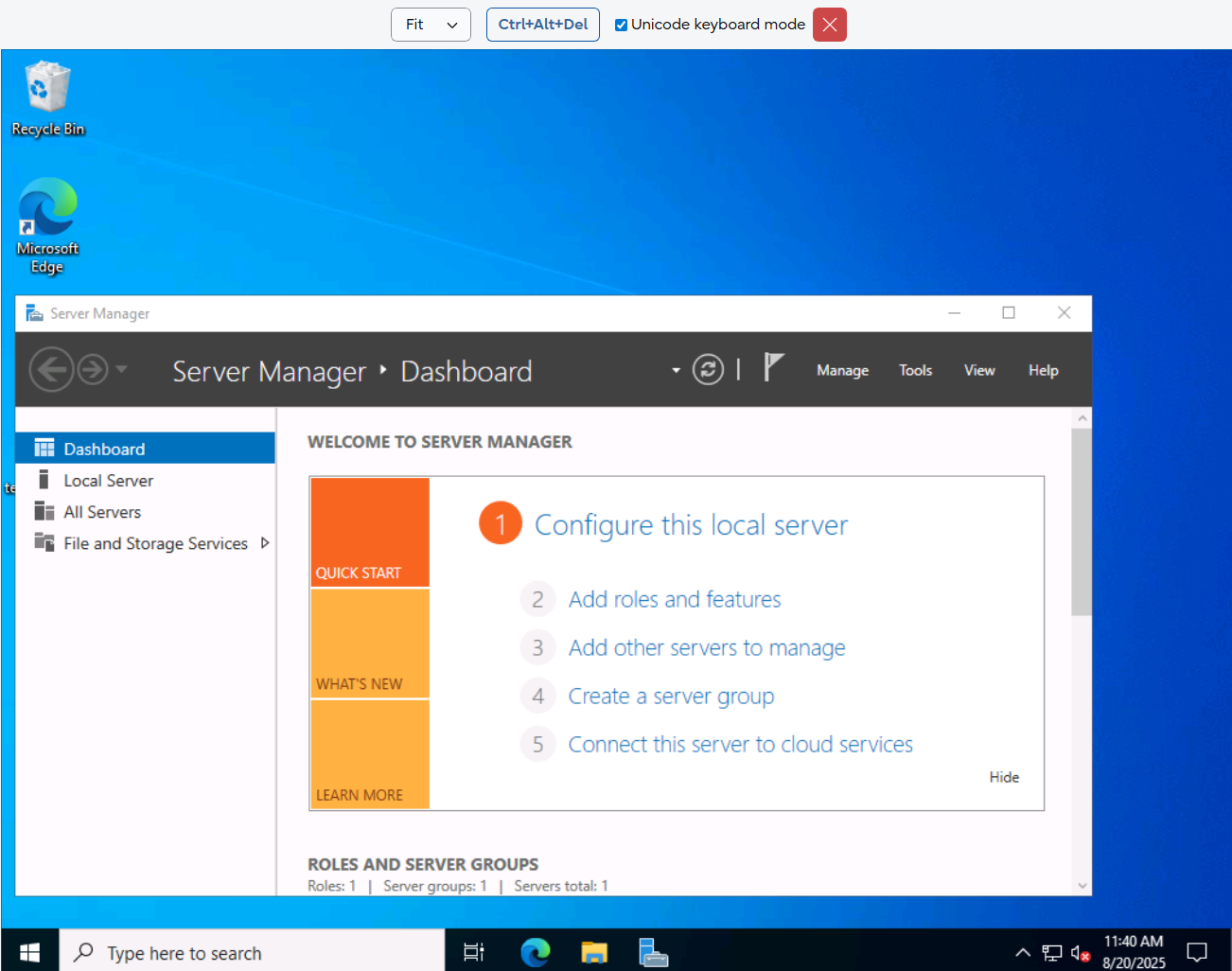
画面上部で、以下の操作ができます。
- ドロップダウンメニュー
- 画面の表示形式を以下から選択し、変更できます。解像度はログイン時に指定したもので固定となります。
- Fit : 現在表示しているブラウザーのサイズに合わせて、サーバーの画面を縮小・拡大して表示します。
- Real : ログイン時に指定した解像度で表示します。
- 画面の表示形式を以下から選択し、変更できます。解像度はログイン時に指定したもので固定となります。
- [Ctrl+Alt+Del] ボタン
- CTRL+ALT+DEL キーを送信します。
- [Unicode keyboard mode] チェックボックス
- 日本語入力をする場合
Unicode keyboard modeのチェックボックスのチェックを外してください。デフォルトは無効です。
- 日本語キーボード(106/109 キーボード)の配列で英数入力をしたい場合
Unicode keyboard modeのチェックボックスをチェックし、ローカル端末で日本語キーボードレイアウトを選択してください。
- 英語キーボードの配列で英数入力をしたい場合
- ローカル端末で日本語キーボードレイアウトを選択している場合、
Unicode keyboard modeのチェックボックスのチェックを外してください。 - ローカル端末で英語キーボードレイアウトを選択している場合は、英数は常に英数キーボード配列での入力となります
- ローカル端末で日本語キーボードレイアウトを選択している場合、
- 日本語入力をする場合
 ボタン
ボタン
- サーバー接続を終了します。
Fit を選択している場合、
ブラウザーのウィンドウの幅が狭いと画面の右端が切れて表示される場合があります。
その場合、ウィンドウの幅を広くすることで切れていた部分が表示されるようになります。
ノード削除
ノード一覧のうち、サーバー以外のノードの アイコンをクリックすると、そのノードを削除できます。