ポータルの操作方法
ポータルの各画面に共通する操作方法を説明します。
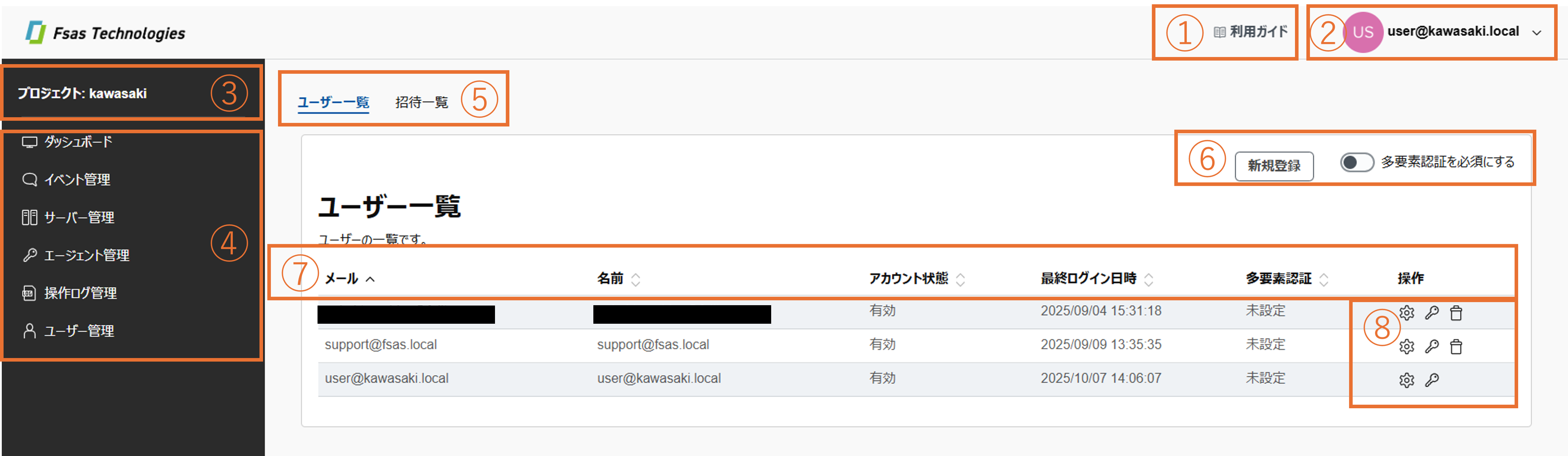
ヘッダー
① 利用ガイドボタン
ISM Service の利用ガイドを新しいウィンドウで表示します。
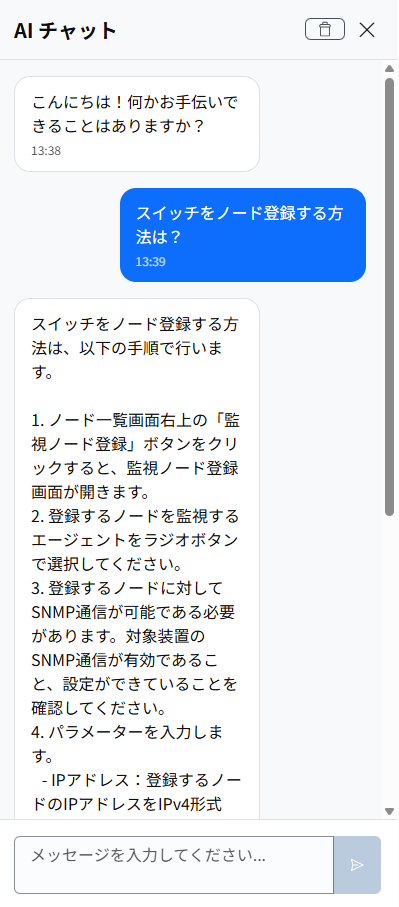
② AI チャットボタン
ボタンをクリックすると、AI チャット画面が表示されます。
AI チャット画面から ISM Service の機能について問い合わせができます。
また、ユーザーごとに初回利用時には利用規約が表示されるため、AI チャットを利用する場合は同意が必要です。 同意すると通常は以後表示されませんが、利用規約を改定した場合等は再度規約が表示されます。
③ アカウントメニュー
ログイン中のユーザーに関する設定・操作ができます。 詳細は アカウントメニュー を参照してください。
左ペイン
④ プロジェクト
ログイン中のプロジェクト名が表示されます。
⑤ 契約エディション
ログイン中のプロジェクトに設定されている契約エディションが表示されています。
⑥ メインメニュー
メニューの項目をクリックし、ISM Service の各機能にアクセスします。
右ペイン(一覧画面)
メインメニューで選択した項目に応じて右ペインに一覧画面が表示されます。
一覧画面から、各リソースの詳細表示画面や、各種設定画面、サーバー接続画面等にアクセスできます。
ここでは、一覧画面に共通的に搭載されている機能について説明します。
画面によっては、一部の機能を利用できない場合があります。
⑦ タブ
一覧画面に表示する情報を切り替えます。
⑧ アクションボタン
リソースの作成、ダウンロードなどの設定や操作ができます。
画面によって実施可能なアクションは異なります。詳細は各画面に対応する章を参照してください。
⑨ 簡易フィルター
テキストフィールドに任意の文字列を入力すると、その文字列を含む情報だけを表示します。(部分一致)
検索状態を解除したい場合はフィールド内の文字列をすべて削除してください。
⑩ ソート
テーブルのタイトル行の各カラムをクリックすると、テーブルの行の並び順を、選択したカラムの昇順または降順に変更できます。
画面遷移するとソートの状態はデフォルトに戻ります。
⑪ アクションアイコン
その行に対して、詳細表示や変更、削除などの操作をします。
画面によって表示されるアイコンは異なります。詳細は各画面に対応する章を参照してください。
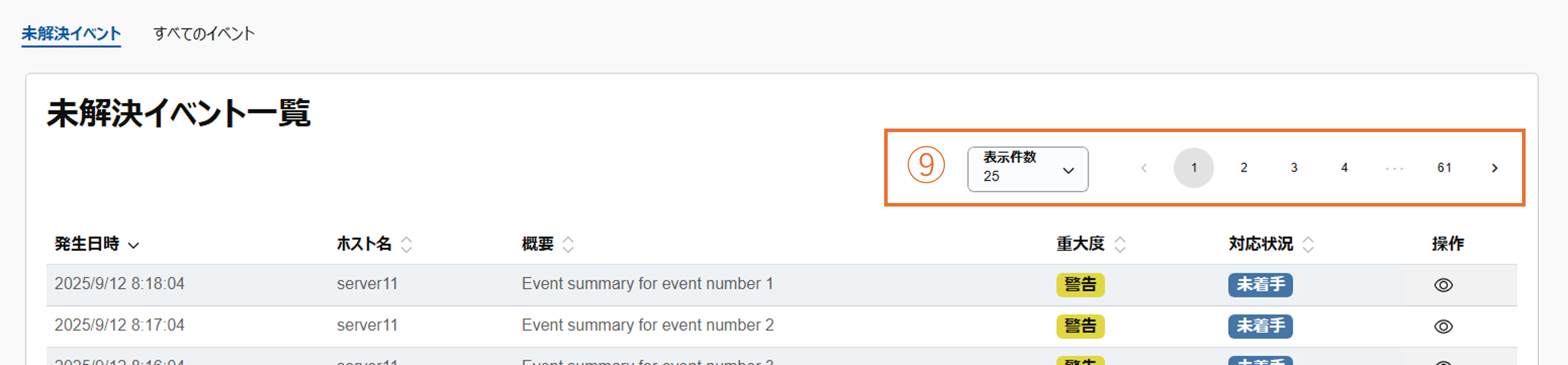
⑫ ページング
テーブルの行が選択された表示件数以上の場合、テーブルはいくつかのページに分割されます。
1 ページあたりの表示件数はデフォルトが 25 件で 10, 25, 50, 100 から選択可能です。(ダッシュボード画面のみデフォルト 10 件)
アイコンをクリックで前のページ、
アイコンをクリックで次のページが表示されます。ページ番号をクリックで特定のページが表示されます。
表示件数設定および表示中のページは画面遷移するとリセットされます。
データ入力
各機能の登録・更新画面で、プルダウン、テキストボックス、ラジオボタン等でデータを入力できます。 詳細は各画面に対応する章を参照してください。
テキストボックスに値を入力する際に入力規則を満たさない場合は、テキストボックスが赤く変色し、エラーメッセージが表示されます。
トースト
画面遷移時や操作した際にエラーが発生した場合、画面右上にエラーコードとメッセージを記載したトーストが表示されます。
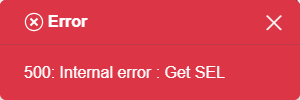
メッセージを確認し終えたら、右上の × ボタンをクリックし、トーストを閉じてください。(トーストは他の画面に遷移しても自動的に閉じることはありません。)