アクセスポリシー管理
アクセスポリシーとは
アクセスポリシーとは、ユーザーグループとノードグループを紐づけ、どのユーザーにどのノードへのアクセスを許可するかを設定するものです。
アクセス許可の設定方法については、
アクセス制御
を参照してください。
- アクセスポリシー管理機能、およびそれを用いたアクセス許可は、Standard エディションのみ利用できます。
adminロールに対してアクセスポリシーの適用はできませんが、プロジェクト内の全ノードを管理できます。
アクセスポリシーリスト
ISM Service に登録されているアクセスポリシーの一覧を表示します。
ポータル画面の左ペインで [アクセスポリシー] を選択すると、アクセスポリシーリスト画面が表示されます。
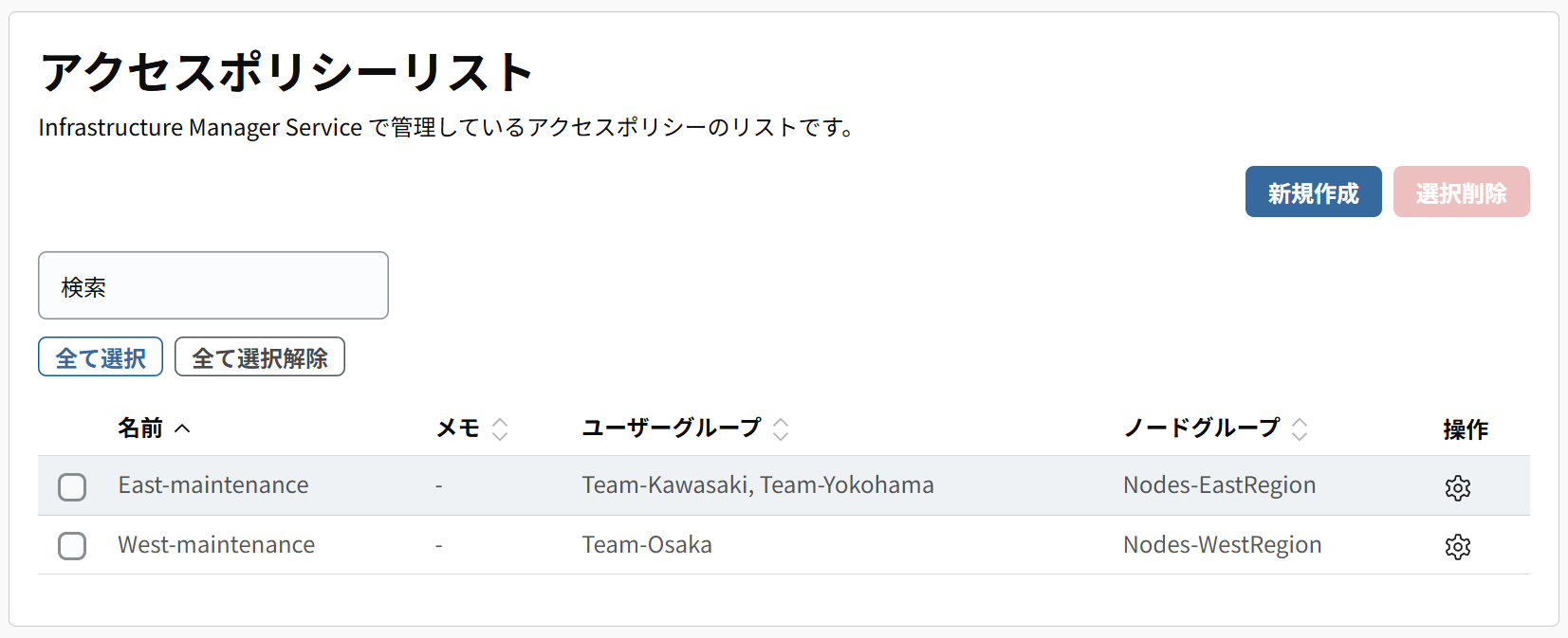
アクセスポリシーリスト画面では、以下の情報を参照できます。
| 項目 | 説明 |
|---|---|
| 名前 | 登録されているアクセスポリシーの名前です。 |
| メモ | アクセスポリシーに設定されたメモです。 |
| ユーザーグループ | アクセスポリシーに紐づけられたユーザーグループです。 |
| ノードグループ | アクセスポリシーに紐づけられたノードグループです。 |
| アクセスポリシーを編集します。 |
新規アクセスポリシーの作成
アクセスポリシーリストに対し、新しくアクセスポリシーを登録します。
アクセスポリシーでユーザーグループとノードグループを紐づけることで、ユーザーに対してノードへの接続を許可します。
アクセスポリシーの登録には、以下の手順を実行します。
- ポータルのアクセスポリシーリスト画面の [新規作成] ボタンをクリックします。
- ポリシー名などのパラメーターを入力します。
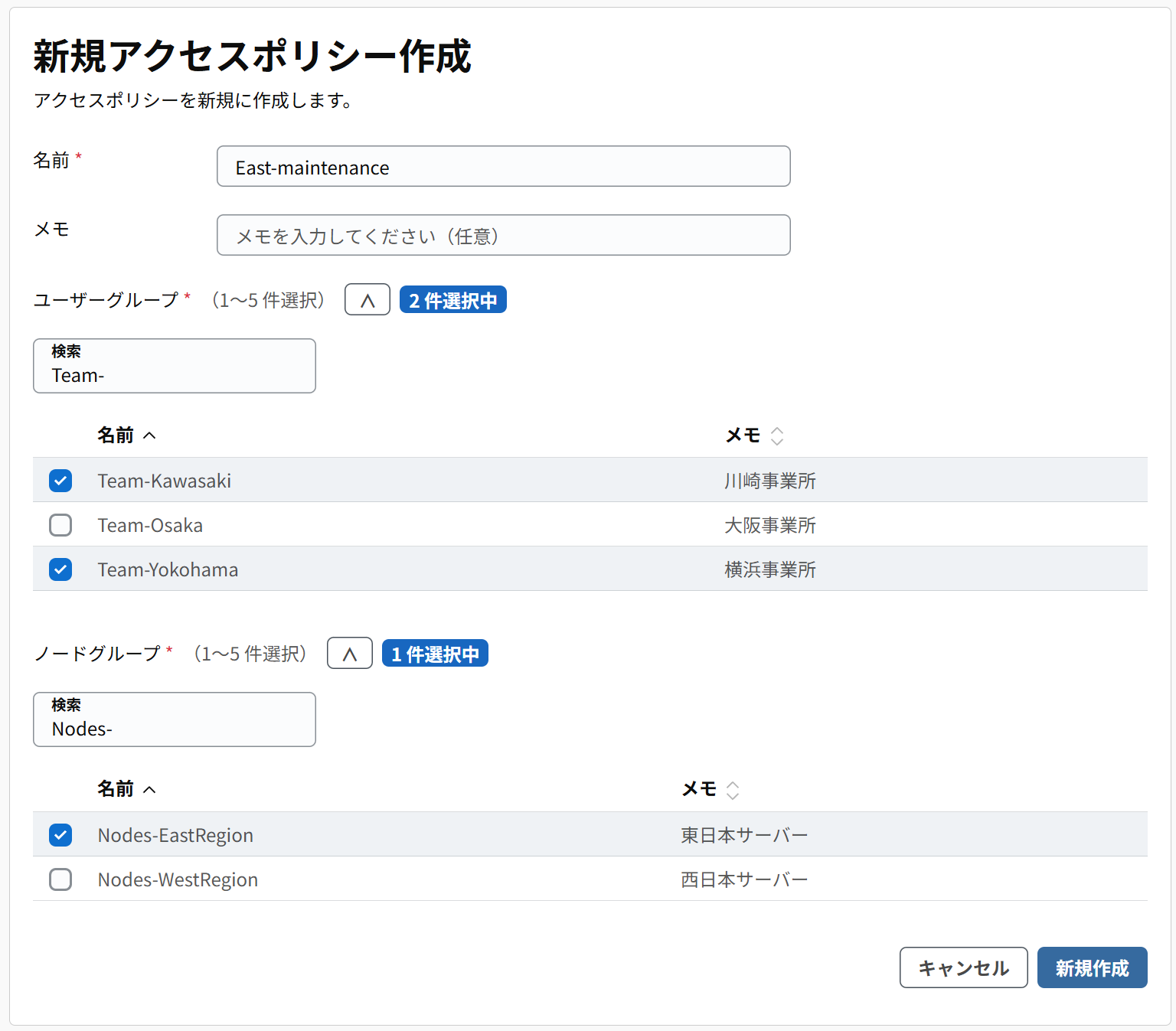
- 名前
- アクセスポリシーの名前です。
アクセスポリシーは以下の条件で入力します。
- 文字数は 3 文字以上 32 文字以下で指定してください。
- 使用可能な文字は以下となります。
- 半角英字(小文字):
a-z - 半角英字(大文字):
A-Z - 半角数字:
0-9 - 半角記号:
-
- 半角英字(小文字):
- アクセスポリシー名はプロジェクト内で一意となるように指定してください。
- メモ
- アクセスポリシーを識別するために管理者が設定する情報です。
以下の条件で入力します。入力は省略可能です。
- 文字数は 120 文字以内で入力してください。
- 使用できる文字は以下のとおりです。
- 半角英数字のすべて、半角記号は
._-~!"#$%&'(),=^|`@゙゚ー?\[\]{}:;+*/\(スペース)が使用可能です。- 半角記号の
<>は使用できません。
- 半角記号の
- 日本語(Unicode 準拠)はひらがな、半角および全角カタカナ、漢字、全角記号は
!”#$%&’()ー(全角長音)-(全角英記号ハイフン)―(全角日本語記号ハイフン)^¥=~|@「;:」、。・¥‘{+*}<>?_/,.(スペース)です。
- 半角英数字のすべて、半角記号は
- ユーザーグループ
- アクセスポリシーに紐づけるユーザーグループを 1 つ以上指定します。
選択できるユーザーグループの数は 5 つまでです。
UI 中の∨アイコンをクリックし、表示されたユーザーリストから設定したいものにチェックを入れてください。
- ノードグループ
- アクセスポリシーに紐づけるノードグループを 1 つ以上指定します。
選択できるノードグループの数は 5 つまでです。
UI 中の∨アイコンをクリックし、表示されたノードリストから設定したいものにチェックを入れてください。
アクセスポリシーの更新
作成済みのアクセスポリシーの内容を更新します。
更新できる項目はアクセスポリシー作成時と同じものです。
各入力項目の説明と注意については、
新規アクセスポリシーの作成
を参照してください。
手順は以下のとおりです。
- アクセスポリシーリスト画面から、 編集したいアクセスポリシーの行にある アイコンをクリックします。
- 選択されたアクセスポリシーの編集画面が開くので、必要な箇所を修正します。
アクセスポリシーの削除
アクセスポリシーリストから、アクセスポリシーを削除します。
アクセスポリシーを削除すると、そのポリシーで定義されていたアクセス許可が無効になり、接続できなくなります。
以下の手順でアクセスポリシーを削除します。
- アクセスポリシーリスト画面から、削除したいアクセスポリシーの行のチェックボックスを 1 つ以上選択し、[選択削除]ボタンをクリックします。
- 確認画面が表示されるので、[削除] ボタンをクリックします。