ユーザー管理
ISM Service ポータルにログインするユーザーを管理するための画面です。
ユーザーの参照・追加・削除、多要素認証の設定、パスワードリセットなどを行うことができます。
ユーザー一覧画面
ポータル画面の左ペインで[ユーザー管理]を選択すると、登録されているユーザーの一覧が表示されます。
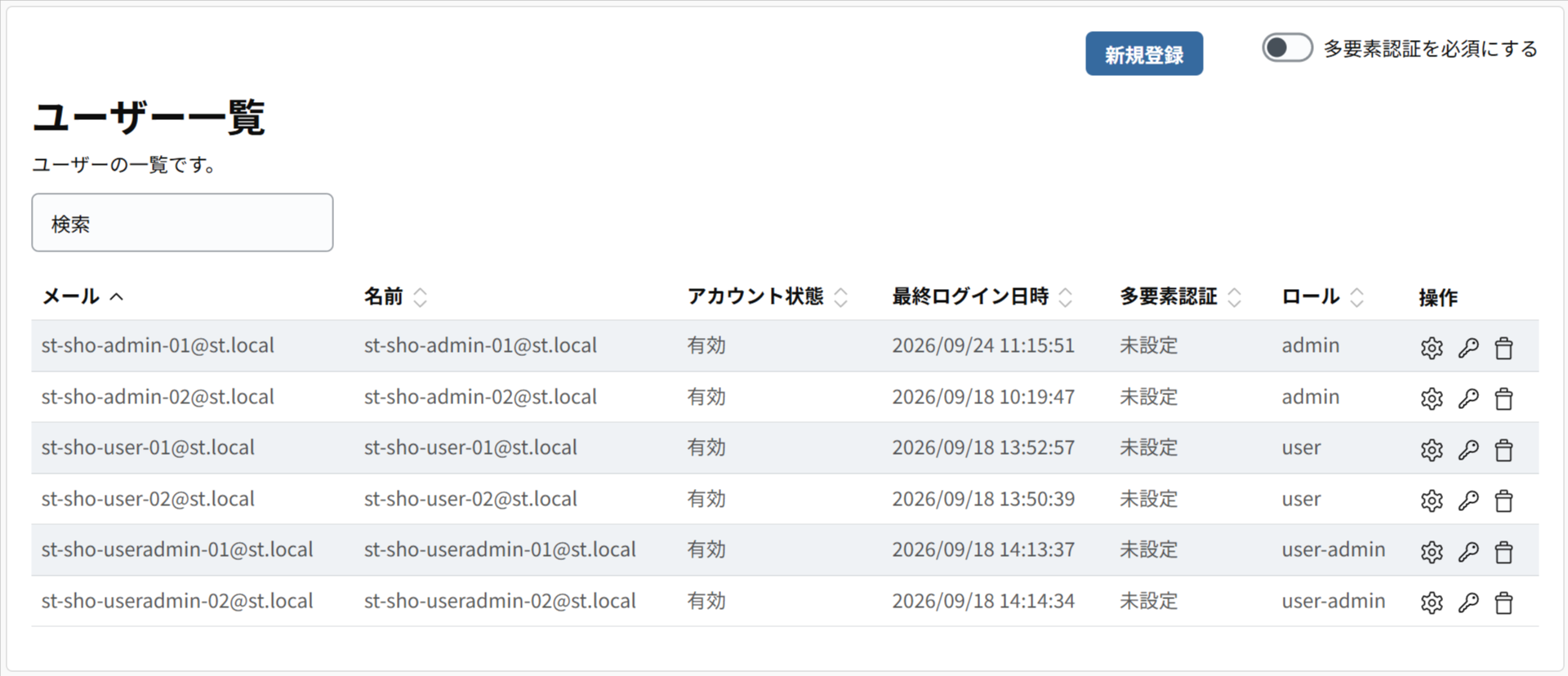
ユーザー一覧画面では、以下の情報を参照できます。
| 項目 | 説明 | |
|---|---|---|
| メール | ユーザーのメールアドレスです。 | |
| 名前 | ユーザーの名称です。 | |
| アカウント状態 | そのユーザーのアカウントが有効か無効かを表示します。 一時的にアカウントを使用させたくない場合に、ユーザー編集画面で無効にすることができます。 |
|
| ロール | ユーザーのロールです。 | |
| 最終ログイン日時 | そのユーザーが最後にログインした日時を表示します。 | |
| 多要素認証 | そのユーザーのアカウントに多要素認証が設定されているかどうか("設定済み" または "未設定")を表示します。 | |
| 操作 | ユーザー編集画面を表示します。 | |
| そのユーザーのパスワードをリセットするためのメールを送信します。 | ||
| そのユーザーの多要素認証の設定を解除します。 | ||
| そのユーザーのアカウントを削除します。 | ||
メールが受信できない場合は、ユーザーの新規作成やパスワードリセットは実施できません。
招待一覧画面
ユーザー一覧画面の上部で、[招待一覧]タブをクリックすると、招待一覧画面が開きます。
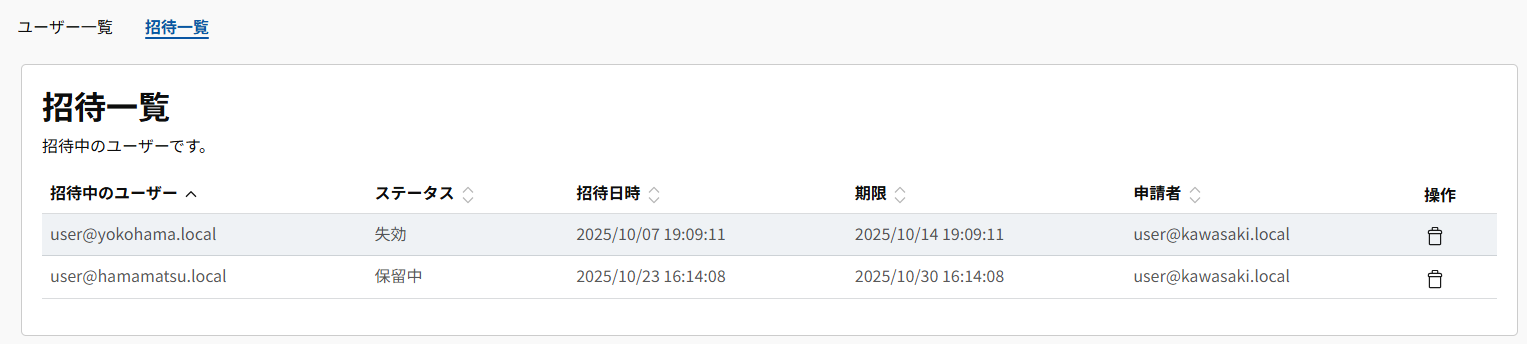
この画面では、ユーザー登録の状況を表示します。
ユーザー登録すると、指定したメールアドレスに招待メールが送信され、メールに記載された URL から登録操作を行う必要があります。
それらの登録状況を、以下のステータスとして表示します。
- 保留中:招待メールは送信されており、登録操作が可能な状態です。
- 失効:有効期限が切れたため、招待メールの URL は無効化されています。
登録操作を行ってユーザーが追加されると、招待一覧には表示されなくなります。
招待をキャンセルする場合、その行の
アイコンをクリックして削除してください。
ユーザー登録画面
ユーザー一覧画面の右上部で、[新規登録]ボタンをクリックすると、ユーザー登録画面が開きます。

新たに作成するユーザーのメールアドレスを入力し、[招待]ボタンをクリックしてください。
- メールアドレス
- ISM Service に登録するユーザー自身のメールアドレスを設定します。
他のユーザーで既に設定されているメールアドレスと同じメールアドレスは設定できません。
以下の条件で入力します。入力は省略可能です。
- 文字数は 254 文字以内で入力してください。
- 使用可能な文字は以下となります。
- 半角英字(小文字):
a-z - 半角数字:
0-9 - 半角記号:
@-_.!#$%&'*+/=?^`{|}~
- 半角英字(小文字):
- ロール
- ポータルで、ユーザーに割り当てる権限を設定します。
ロールについては、以下から1つを選択してください。
- 「管理者(
admin)」… このロールは、操作者がadminの場合のみ選択できます - 「ユーザー管理者(
user-admin)」 - 「利用者(
user)」
各ロールの詳細については、 ユーザーロール を参照してください。
- グループ
- 作成したユーザーを同時にユーザーグループに所属させる場合、所属させたいグループを選択します。
ユーザー作成を実施しているのが管理者の場合は任意入力、ユーザー管理者の場合は必須入力となります。
入力したメールアドレスに、ユーザー登録するための招待メールが no-reply@ism.jp.fsastech.com より送信されます。
メールを受信したら、以下の手順で登録操作を行ってください。
- メール本文にある URL へアクセスする または
招待を承諾するをクリックする。 - 使用するパスワードを入力する。
- [続ける] ボタンをクリックする。
- アプリの認証画面で [許可] ボタンをクリックする。
招待の状況は、 招待一覧画面 で参照できます。
- 既に登録済みの場合など、無効な状態の招待メールの URL をクリックすると、Unauthorized エラーが表示されます。お客様の管理者より、再度招待してください。
- 招待したユーザーのメールアドレスが既に他のプロジェクトに登録されている場合、招待メール本文の URL にアクセスした後、以下の手順で登録操作を行う必要があります。
- 画面下部の
すでにアカウントをお持ちの場合は、こちらからログインしてください。の後のログインをクリックする。 あなたは招待されています。と記載されたページに遷移後、他のプロジェクトに登録されているユーザーと同一のパスワードを入力する。- [続ける] ボタンをクリックする。
- 画面下部の
多要素認証を必須にする
ユーザー一覧画面の右上部で、[多要素認証を必須にする]トグルボタンを有効にすると、 すべてのユーザーがログイン時に多要素認証を求められるようになります。
多要素認証を有効にしていないユーザーは、次回ログイン時に、デバイスの登録を求められるようになります。 多要素認証に使用できるデバイスがないとログインできなくなりますので、ご注意ください。
画面に表示されている手順に沿って実施してください。
ユーザー編集画面
ユーザー一覧画面で アイコンをクリックすると、ユーザー編集画面を開きます。
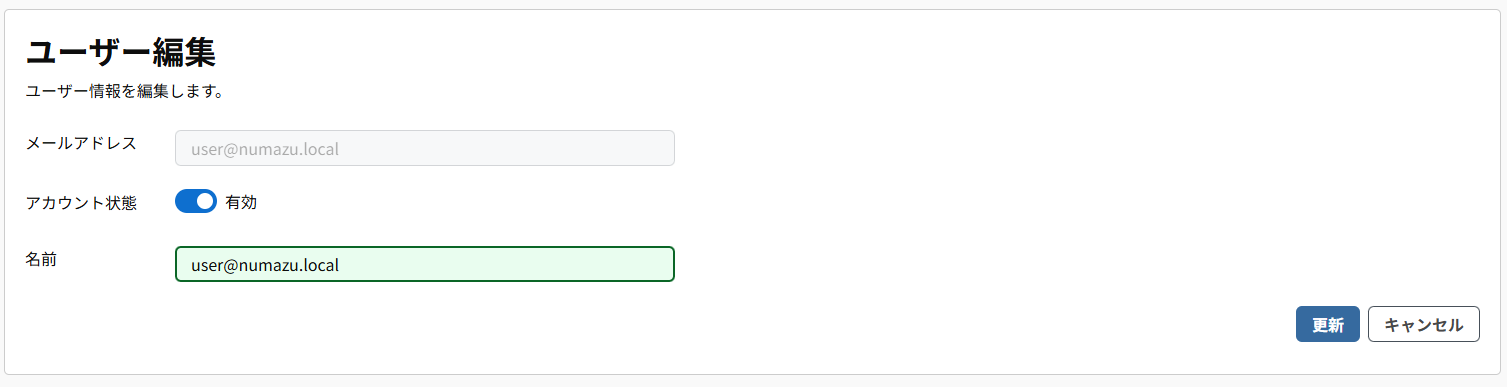
ユーザー編集画面では以下の操作ができます。
- ユーザーの名前の変更
- アカウント状態の有効/無効の切り替え
- ロールの変更
- イベント発生時のメール通知をする/しないの切り替え
パスワードリセット
ユーザー一覧画面で
アイコンをクリックすると、パスワードを再設定するためのメールを送信します。
ユーザー登録時と同様に、送信されたメールに従って操作してください。
多要素認証登録解除
ユーザー一覧画面で
アイコンをクリックすると、確認ダイアログが表示されます。
[OK]ボタンをクリックすると、そのユーザーの多要素認証を解除します。
ユーザー削除
ユーザー一覧画面で
アイコンをクリックすると、確認ダイアログが表示されます。
[OK]ボタンをクリックすると、そのユーザーを削除します。